19 Sep 2026
Post by Connor
Bevezetés
Az AirPods az egyik legismertebb vezeték nélküli fülhallgató, mégis sokan elakadnak a csatlakoztatásnál. Más lépések kellenek iPhone-on, Androidon, Windows PC-n, okostévén vagy játékkonzolon, és ha valami félremegy, az AirPods csatlakoztatása gyorsan frusztráló élménnyé válhat. Nem látja a telefon, megszakad a kapcsolat, késik a hang filmnézés vagy játék közben.
Ez az útmutató lépésről lépésre végigvezet minden fontos helyzeten. Megmutatja:
- hogyan zajlik az AirPods csatlakoztatása különböző eszközökhöz 2024-ben,
- milyen eltérések vannak iPhone, Android és Windows között,
- hogyan derítsd ki, miért nem csatlakozik az AirPods,
- milyen beállításokkal lesz stabilabb a kapcsolat és jobb a hangminőség.
A cél, hogy a cikk végére magabiztosan tudd csatlakoztatni az AirPods-ot bármilyen eszközhöz, és néhány egyszerű lépésben felismerd és kezeld a gyakori hibákat. Mielőtt azonban a konkrét beállításokra lépnénk, érdemes tisztázni, melyik AirPods milyen eszközökkel működik jól 2024-ben, mert ez meghatározza, milyen élményre számíthatsz.
Melyik AirPods melyik eszközzel működik 2024-ben?
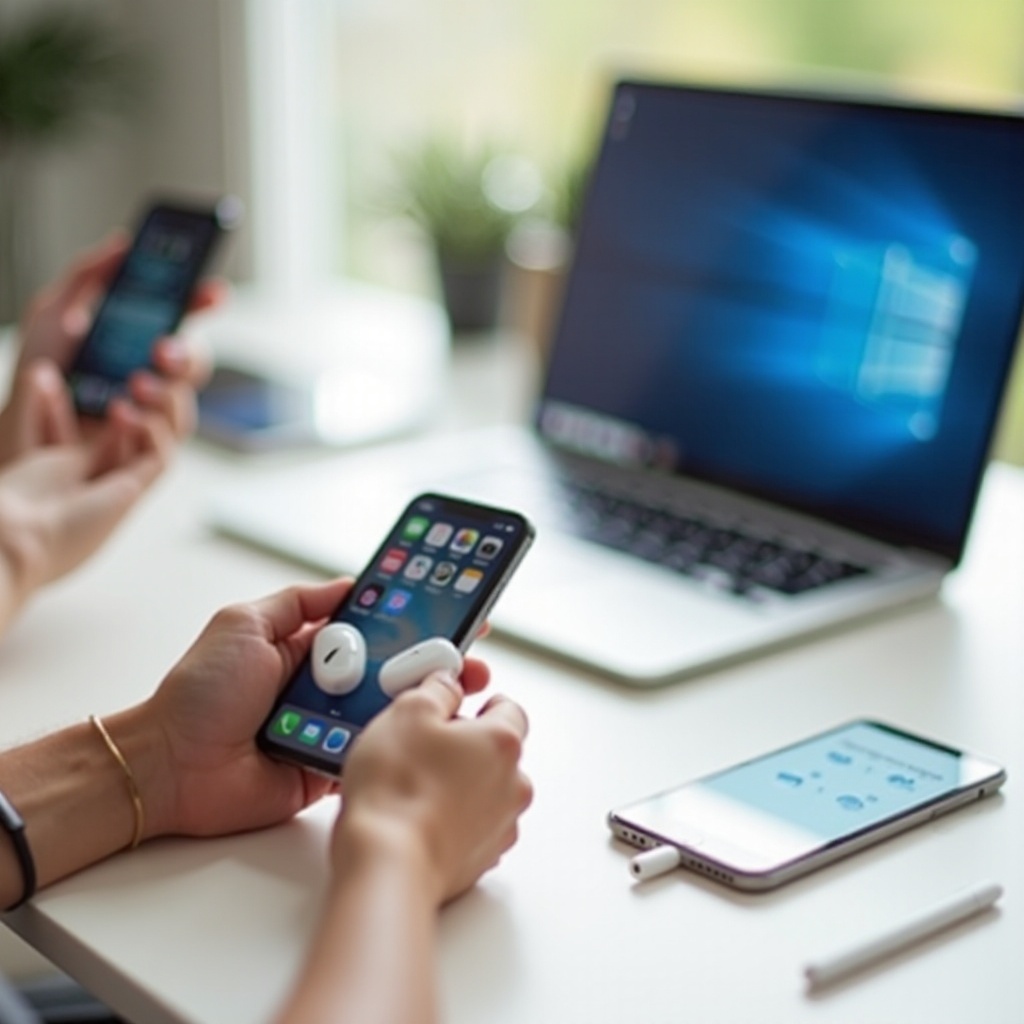
Az ‘AirPods csatlakoztatása’ nem egyetlen forgatókönyvet jelent. Nem ugyanaz a helyzet, ha egy friss iPhone-hoz, egy régebbi Android telefonhoz, egy Windows laptophoz vagy egy okostévéhez próbálod kapcsolni. Az is számít, pontosan melyik AirPods modell van nálad.
AirPods és AirPods Pro modellek kompatibilitása 2024-ben
A leggyakrabban használt modellek 2024-ben:
- AirPods (2. generáció)
- AirPods (3. generáció)
- AirPods Pro (1. generáció)
- AirPods Pro (2. generáció)
Közös jellemzőik:
- Mindegyik Bluetooth fülhallgató, ezért elvileg minden modern, Bluetooth-képes eszközzel párosíthatók.
- Apple eszközökön (iPhone, iPad, Mac, Apple Watch, Apple TV) extra funkciókat kapsz: gyors párosítás, automatikus csatlakozás, automatikus eszközváltás, Siri, térbeli hang, fejlett zajszűrés.
- Nem Apple eszközön (Android, Windows, sok okostévé) az AirPods úgy viselkedik, mint egy minőségi Bluetooth füles: zene, hívás, mikrofon működik, de kevesebb az extra.
Ha az AirPods csatlakoztatása közben valami nem működik, először mindig azt érdemes ellenőrizni, hogy maga az eszköz biztosan támogatja-e a Bluetooth audio kapcsolatot, és nincs-e valamilyen gyártói korlátozás.
AirPods Max csatlakoztatása: miben tér el a folyamat?
Az AirPods Max fejhallgató, de a csatlakoztatás logikája ugyanaz:
- Apple eszközökhöz közel tartva felugró ablak segíti a gyors párosítást.
- Más eszközökön a Bluetooth menüből kell kiválasztani.
A fő különbség a kezelőszervekben van:
- A tok helyett magán a fejhallgatón találsz gombot, illetve a Digital Crown-t.
- Párosításkor az AirPods Max megfelelő gombját kell hosszan nyomva tartani, amíg a jelzőfény párosítási módot jelez.
Ha tisztában vagy az AirPods alap párosítási folyamatával, az AirPods Max kezelése sem fog gondot okozni.
Bluetooth verziók és mit jelentenek a mindennapi használatban
A modern AirPods modellek korszerű Bluetooth verziókat használnak, de a legfontosabb tudnivalók a hétköznapokra:
- Visszafelé kompatibilisek: régebbi Bluetooth adapterrel vagy telefonnal is működnek.
- Újabb Bluetooth verzióval általában stabilabb és energiatakarékosabb a kapcsolat.
Amire figyelj:
- Régi laptop vagy olcsó USB-s Bluetooth adapter esetén előfordulhat nagyobb késés vagy szakadozás.
- Ilyenkor segíthet egy újabb adapter beszerzése és a driverek frissítése.
Ha már érted, milyen eszközökkel működik jól az AirPods, nézzük a legtipikusabb párost: az AirPods csatlakoztatása iPhone-hoz.
AirPods csatlakoztatása iPhone-hoz – a legegyszerűbb módszer
Az AirPods és az iPhone együtt adják a legteljesebb élményt. Itt kapod a legtöbb kényelmi funkciót, és itt a legegyszerűbb maga a csatlakoztatás is.
Előkészületek: Bluetooth, Apple ID, internetkapcsolat
Mielőtt nekilátnál:
- Nyisd meg az iPhone-on a ‘Beállítások’ menüt.
- Ellenőrizd, hogy a Bluetooth be van kapcsolva.
- Győződj meg róla, hogy be vagy jelentkezve az Apple ID-ddal.
- Legyen legalább minimális töltöttség az AirPods tokban és a fülesekben.
- Ajánlott, hogy iOS 17 vagy annál frissebb rendszer fusson a telefonon.
Ezekkel a lépésekkel megelőzheted a legtöbb csatlakozási hibát, és biztosíthatod, hogy az extra AirPods funkciók is elérhetők legyenek.
Párosítás lépésről lépésre iOS 17 alatt
Kövesd ezeket a lépéseket:
- Helyezd az AirPods-ot a tokba, majd nyisd ki a tok fedelét.
- Tartsd az AirPods tokot közel az iPhone-hoz.
- Várj, amíg az iPhone képernyőjén felugrik az AirPods párosítására vonatkozó ablak.
- Koppints a ‘Csatlakoztatás’ gombra.
- Ha a rendszer felajánlja, állítsd be a zajszűrés, a térbeli hang és a Siri opcióit.
Ha minden rendben, az iPhone mutatja az AirPods és a tok töltöttségét, és már használhatod is a fülhallgatót. Ha nem jelenik meg a felugró ablak:
- tartsd nyomva a tok hátoldalán lévő gombot addig, amíg a LED fehér fénnyel villog,
- majd nyisd meg az iPhone ‘Beállítások’ → ‘Bluetooth’ menüjét, és ott keresd az AirPods-ot a listában.
Automatikus csatlakozás és eszközváltás iPhone-on
Sikeres párosítás után az AirPods csatlakoztatása a jövőben jóval egyszerűbb lesz:
- ha kinyitod a tokot és kiveszed a füleseket, az iPhone automatikusan csatlakozik,
- ha több Apple eszközöd van (például iPhone, iPad, Mac), és mindegyiken ugyanazt az Apple ID-t használod, az AirPods automatikusan válthat köztük.
Az automatikus váltás beállítása iPhone-on:
- Beállítások → Bluetooth.
- Koppints az AirPods melletti ‘i’ ikonra.
- A ‘Csatlakozás ehhez az iPhone-hoz’ pontnál válassz: ‘Automatikusan’ vagy ‘Csak utolsó csatlakozáskor’.
Miután iPhone-on már jól kezeled az AirPods-ot, könnyebb megérteni az iPad és a Mac használatát is, hiszen ugyanazt az Apple ID-s ökoszisztémát használják.
AirPods csatlakoztatása iPadhez és Mac-hez
Az Apple ökoszisztéma egyik legnagyobb előnye, hogy az egyszer beállított AirPods több eszközön is könnyen használható. Ha az iPhone-hoz már csatlakoztattad, az iPad és a Mac felismeri ugyanazt a fülhallgatót, és csak ki kell választanod hangforrásként.
AirPods használata több Apple eszközzel egyszerre
Ha az iPhone, az iPad és a Mac ugyanazzal az Apple ID-val van bejelentkezve:
- az AirPods automatikusan megjelenik mindegyik eszköz hangbeállításai között,
- elég kiválasztanod, hogy éppen melyiken szeretnéd használni.
Tipikus helyzet:
- iPaden videót nézel,
- közben a Mac-en egy videóhívás indul,
- az AirPods sokszor automatikusan átvált arra az eszközre, amelyiken hang szól.
Ha ez zavar, az automatikus váltást egyenként letilthatod az eszközök Bluetooth beállításaiban.
Mac-en történő csatlakoztatás és hangkimenet kiválasztása
Ha az AirPods nem csatlakozik automatikusan a Mac-hez, járj el így:
- Kattints a menüsávon a Bluetooth ikonra vagy a Vezérlőközpont ikonra.
- Válaszd ki az AirPods-ot a listából.
- Ha nem hallasz hangot, nyisd meg a ‘Rendszerbeállítások’ → ‘Hang’ menüt.
- A ‘Kimenet’ fülön jelöld ki az AirPods-ot.
Online meetingnél a mikrofon beállítása is fontos:
- Rendszerbeállítások → Hang → ‘Bemenet’ → AirPods.
Ezzel biztosítod, hogy a hang is az AirPods-on szóljon, és a mikrofon is az AirPods belső mikrofonjait használja.
Gyakori hibák Mac-en és gyors megoldásaik
Néhány gyakori probléma és megoldás:
- Az AirPods csatlakoztatása sikerült, de nincs hang:
- ellenőrizd a ‘Hang’ → ‘Kimenet’ beállítását,
- győződj meg róla, hogy nem némítottad le a hangot.
- Akadozik vagy késik a hang:
- kapcsold ki, majd be a Bluetooth-ot a Mac-en,
- zárj be olyan programokat, amelyek terhelik a gépet vagy a Bluetooth kapcsolatot.
- Nem jelenik meg az AirPods a Mac Bluetooth listájában:
- tedd vissza a füleseket a tokba, csukd le, várj pár másodpercet, majd nyisd ki újra,
- tartsd nyomva a tok hátoldalán lévő gombot, amíg a LED fehéren villog.
Ha az Apple eszközökkel már tudod kezelni a párosítást, ideje megnézni, hogyan megy az AirPods csatlakoztatása Android telefonhoz, ahol nincs Apple ID-s háttér, de a Bluetooth alapelve ugyanaz.
AirPods csatlakoztatása Android telefonhoz
Egyre többen használnak AirPods-ot Android telefonnal is. A csatlakoztatás itt is viszonylag egyszerű, de az Apple-specifikus extrák nagy része kimarad. Cserébe kapsz egy megbízható, jó hangú Bluetooth fülhallgatót.
Párosítás menete modern Android rendszeren
Lépj végig az alábbiakon:
- Nyisd meg az Android telefonon a ‘Beállítások’ menüt.
- Keresd meg a ‘Bluetooth’ vagy ‘Kapcsolt eszközök’ menüpontot.
- Kapcsold be a Bluetooth-ot.
- Nyisd ki az AirPods tokját, a fülesek legyenek benne.
- Tartsd nyomva a tok hátoldalán lévő gombot, amíg a LED fehéren villog.
- A telefon Bluetooth listájában keresd az ‘AirPods’ vagy ‘AirPods Pro’ eszközt.
- Koppints rá, majd hagyd jóvá a párosítást.
Ha sikerült, az AirPods csatlakoztatása legközelebb automatikusan megtörténik, amikor bekapcsolod a Bluetooth-ot és kinyitod a tokot.
Mely funkciók nem érhetők el Androidon 2024-ben?
Androidon az AirPods főként alapfunkciókkal működik:
- működik a zenehallgatás és a videóhang,
- használhatod a mikrofont hívásokhoz és chatappokhoz,
- az alap érintésvezérlés (lejátszás/szünet, hívás fogadása) általában elérhető.
Viszont hiányoznak vagy korlátozottak az alábbiak:
- Siri és az Apple-asszisztens integráció,
- automatikus eszközváltás Apple eszközök között,
- részletes zajszűrés- és térbeli hang-beállítások,
- egyes AirPods-specifikus tesztek (például fülilleszték-teszt).
Ennek ellenére sok felhasználónak megéri az AirPods csatlakoztatása Android telefonhoz is, mert a hangminőség és a kényelem így is kiemelkedő.
Segédalkalmazások, amelyek javítják az AirPods élményt Androidon
A Google Play Áruházban több olyan alkalmazást találsz, amely kifejezetten AirPods-hoz készült Android alatt. Ezek például:
- megmutatják az AirPods és a tok töltöttségi szintjét,
- testreszabhatóvá teszik a koppintás- vagy nyomásvezérlést,
- fejlettebb értesítéseket adnak a csatlakozásról és az akkumulátorról.
Érdemes rákeresni olyan kifejezésekre, mint ‘AirPods Android’, és a friss, jól értékelt appokat kipróbálni. Így Androidon is közelebb kerülhetsz az Apple-es élményhez.
Ha a mobiltelefonos használat már megy, sokan szeretnék munkához és tanuláshoz is bevetni a fülhallgatót. A következő lépés ezért az AirPods csatlakoztatása Windows 10/11 PC-hez vagy laptophoz.
AirPods csatlakoztatása Windows 10/11 PC-hez és laptophoz
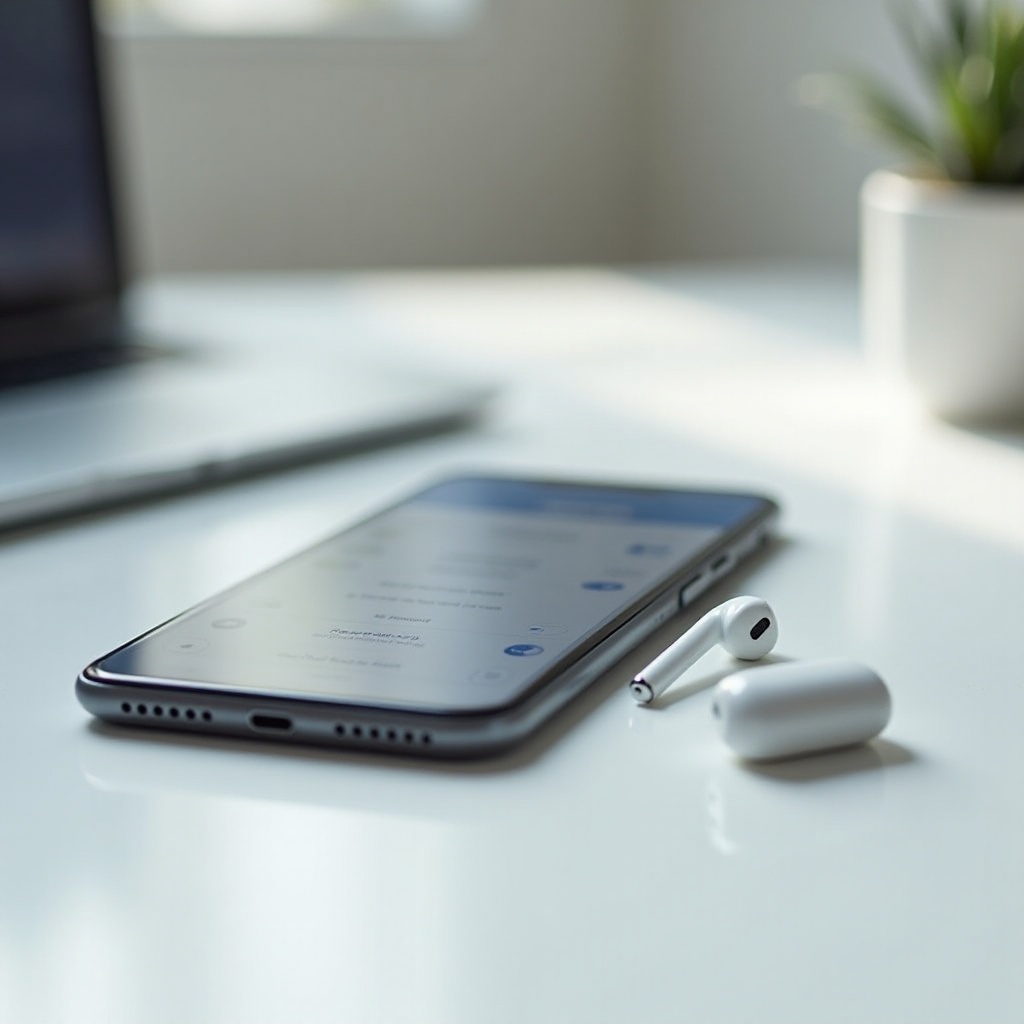
Az AirPods Windows alatt is jól használható online meetingekhez, videónézéshez vagy alkalmi játékhoz. A folyamat kicsit hosszabb, mint iPhone-on, de ha egyszer beállítottad, utána már rutinszerűen megy majd.
Bluetooth ellenőrzése és bekapcsolása Windows 10/11 alatt
Mielőtt párosítanál, ellenőrizd, hogy a PC-ben van-e Bluetooth és megfelelően működik-e:
- Kattints a Start menüre, majd a ‘Beállítások’ ikonra.
- Windows 10-en válaszd az ‘Eszközök’ → ‘Bluetooth és egyéb eszközök’ menüpontot.
- Windows 11-en lépj a ‘Rendszer’ → ‘Bluetooth és eszközök’ menüpontra.
- Kapcsold be a Bluetooth-ot.
Ha nem látod a Bluetooth opciót, lehet, hogy nincs beépített adapter, vagy a driver hiányzik. Ilyenkor egy külön Bluetooth adapter és a hozzá tartozó illesztőprogram megoldhatja a problémát.
AirPods párosítása és hangkimenet kiválasztása
Ezután jöhet maga az AirPods csatlakoztatása:
- Nyisd ki az AirPods tok fedelét.
- Tartsd nyomva a tok hátoldalán lévő gombot, amíg a LED fehéren villog.
- A Windows ‘Bluetooth és eszközök’ menüjében kattints az ‘Eszköz hozzáadása’ gombra.
- Válaszd ki a ‘Bluetooth’ opciót.
- Várj, amíg megjelenik az ‘AirPods’ a listában, majd kattints rá.
- A sikeres párosítás után nyisd meg a hangbeállításokat a tálca hangszóró ikonjára kattintva, és válaszd ki az AirPods-ot kimeneti eszközként.
Ha ez kész, a PC hangja az AirPods-on fog megszólalni.
Mikrofon használata meetingekhez (Teams, Zoom, Google Meet)
Online meetingnél arra is figyelj, hogy a mikrofon a megfelelő eszköz legyen:
- A Windows hangbeállításainál állítsd be bemenetként az AirPods-ot.
- A Teams, Zoom vagy Google Meet beállításaiban külön is válaszd ki az AirPods-ot:
- ‘Mikrofon’ → AirPods,
- ‘Hangszóró’ vagy ‘Kimenet’ → AirPods.
Fontos tudni, hogy amikor a Windows a headset profilt használja (mikrofon + hang egyszerre), a hangminőség gyengébb lehet, mint zenehallgatáskor. Zenehallgatáshoz az A2DP profil ad jobb minőséget, míg hívásoknál a headset profil szükséges.
Ha a PC-vel is működik minden, a következő logikus lépés, hogy az AirPods-ot a nappaliban is használd. Ehhez a TV-hez és a játékkonzolokhoz való csatlakoztatást kell átnézni.
AirPods csatlakoztatása okostévéhez és játékkonzolhoz
Sokan szeretnének úgy filmet nézni vagy játszani, hogy közben nem zavarják a családot vagy a szomszédokat. Ilyenkor jó megoldás lehet az AirPods csatlakoztatása közvetlenül a TV-hez vagy a konzolhoz, feltéve, hogy az eszköz támogatja a Bluetooth-os hangátvitelt.
AirPods párosítása Bluetooth-os okostévével
A menük gyártónként eltérnek, de az általános lépések hasonlók:
- Kapcsold be a TV-t, és nyisd meg a beállítások menüt.
- Keresd meg a ‘Hang’, ‘Hangkimenet’ vagy ‘Bluetooth’ beállításokat.
- Engedélyezd a Bluetooth funkciót, majd indíts eszközkeresést.
- Nyisd ki az AirPods tok fedelét, a fülesek legyenek benne.
- Tartsd nyomva a tok hátoldalán a gombot, amíg a LED fehéren villog.
- A TV Bluetooth eszközlistájában válaszd ki az AirPods-ot.
Sikeres párosítás után a TV hangja az AirPods-on szól. Ha nem találja a TV a fülhallgatót, érdemes a készülék kézikönyvét vagy gyártói súgóját átnézni, mert egyes modellek csak bizonyos típusú Bluetooth eszközöket támogatnak.
PlayStation, Xbox és Nintendo Switch – mikor kell külön adapter?
Nem minden játékkonzol támogatja ugyanúgy a Bluetooth fejhallgatókat:
- PlayStation 4 / PlayStation 5:
- alapból korlátozottan kezelik a külső Bluetooth fejhallgatókat,
-
sok esetben USB-s vagy jack-es Bluetooth adapter kell az AirPods használatához.
-
Xbox konzolok:
- általában nem támogatják a hagyományos Bluetooth fejhallgatókat,
-
külső adapterrel vagy kontrollerre csatlakoztatott vevővel lehet megoldani a vezeték nélküli hangot.
-
Nintendo Switch:
- újabb frissítésekkel támogatja a Bluetooth audiót,
- a beállítások menüben (Bluetooth Audio) párosíthatod az AirPods-ot.
A legbiztosabb, ha a konkrét konzolod friss dokumentációját is átnézed, mert 2024-ben szoftverfrissítések módosíthatják a támogatást.
Hangkésés kezelése filmeknél és játékoknál
Bluetooth kapcsolatnál gyakran megjelenik egy kisebb-nagyobb hangkésés:
- filmeknél az ajakmozgás és a hang nincs teljesen szinkronban,
- játékoknál a lövések, effektek késve hallatszanak.
Mit tehetsz ellene:
- nézd meg, van-e a TV-ben vagy a lejátszó alkalmazásban ‘Audio delay’ vagy ‘Lip sync’ beállítás,
- használj alacsony késleltetésű Bluetooth adaptert, ha a TV vagy konzol nem kínál elég jó megoldást,
- versenyszerű, gyors reakciót igénylő játékoknál mérlegeld, hogy vezetékes fejhallgatót használsz.
Ha már minden eszközhöz sikerült az AirPods csatlakoztatása, még mindig előfordulhatnak problémák. A következő részben a leggyakoribb hibák és azok megoldásai következnek.
Hibaelhárítás: amikor az AirPods nem csatlakozik
Időnként az AirPods látszólag minden ok nélkül nem hajlandó csatlakozni. Ilyenkor érdemes egy tudatos, gyors ellenőrzést végezni, mielőtt hosszabban kísérleteznél.
Gyors ellenőrzőlista iPhone, Android és PC esetén
Ha az AirPods csatlakoztatása nem sikerül, fusd végig ezt a listát:
- Be van kapcsolva a Bluetooth az adott eszközön?
- Van elegendő töltöttség az AirPods-ban és a tokban?
- Nem csatlakozik éppen egy másik, közeli eszközhöz az AirPods?
- Próbáltad már ki- és bekapcsolni a Bluetooth-ot?
- Törölted már az AirPods-t az eszköz párosított eszközei közül, majd újra párosítottad?
Gyakran már ez az öt lépés megoldja a gondot. Ha mégsem, akkor jön a resetelés.
AirPods resetelése és a LED-jelzések jelentése
A gyári visszaállítás sok furcsa, nehezen beazonosítható hibát megszüntet:
- Helyezd a füleseket a tokba, csukd le, várj legalább 30 másodpercet.
- Nyisd ki a tok fedelét.
- Tartsd nyomva a tok hátoldalán lévő gombot kb. 15 másodpercig.
- Figyeld a LED-et:
- először sárgán/narancssárgán villog,
- majd fehérre vált: ekkor lép párosítási módba.
Ekkor az AirPods gyári állapotba kerül, és új eszközként párosíthatod iPhone-nal, Androiddal, PC-vel vagy bármely más támogatott készülékkel.
LED-jelzések röviden:
- fehér: párosítási mód,
- sárga/narancs: hiba, reset alatt vagy töltési probléma,
- zöld: feltöltött állapot.
Mikor gyanakodj hardverhibára, és mikor kérj szervizt?
Nem minden csatlakozási hiba szoftveres eredetű. Szervizre vagy cserére akkor érdemes gondolni, ha:
- egyik vagy mindkét AirPod semmilyen eszközön nem ismerhető fel,
- a tok nem reagál, a LED egyáltalán nem világít még töltőre téve sem,
- hirtelen, tartósan drasztikusan lecsökkent az üzemidő, még rövid használat mellett is,
- a kapcsolat minden eszközön gyakran megszakad, miközben más Bluetooth eszközök rendben működnek.
Ilyenkor célszerű hivatalos Apple szervizhez vagy megbízható szakszervizhez fordulni, főleg akkor, ha az AirPods még garanciális vagy kiterjesztett szolgáltatás (például AppleCare) vonatkozik rá.
Ha a csatlakozási hibákat kezeled, érdemes a minőségre és a stabil használatra is figyelni. A következő részben olyan tippeket találsz, amelyekkel jobb lesz a hang és ritkább a szakadozás.
Tippek a stabil kapcsolatért és jobb hangminőségért
Az AirPods csatlakoztatása csak az első lépés. A mindennapi használat során legalább ilyen fontos, hogy a kapcsolat stabil maradjon, és a hang minősége is a lehető legjobb legyen, akár zenét hallgatsz, akár meetinget tartasz.
Zavaró források csökkentése: Wi-Fi, más Bluetooth eszközök
A Bluetooth rádiós kapcsolat, ezért érzékeny a környezeti zavarokra:
- a 2,4 GHz-es Wi-Fi hálózatok ütközhetnek vele,
- sok egyidejű Bluetooth eszköz (okosóra, egér, billentyűzet, hangszóró) is okozhat zavarokat.
Mit tehetsz a stabilabb kapcsolatért:
- ha tudsz, válts 5 GHz-es Wi-Fi hálózatra az otthoni routeren,
- ne ülj közvetlenül a router mellé zenehallgatás közben,
- kapcsold ki azokat a Bluetooth eszközöket, amelyeket éppen nem használsz,
- kerüld a vastag falakat és nagy fémfelületeket a jel útjában.
Kodekek és beállítások módosítása Androidon és Windows-on
Androidon egyes készülékeken a fejlesztői beállításokban láthatod és állíthatod a Bluetooth kodekeket:
- az AirPods általában az AAC kodekkel működik a legjobban,
- ha a telefon felajánlja az AAC használatát, érdemes azt választani.
Windows-on figyelj a használt profilra:
- zenehallgatáshoz a ‘fülhallgató’ (A2DP) profil ad jobb hangminőséget,
- meetingekhez szükség van a headset profilra, ezért ilyenkor természetes, hogy a hang kicsit gyengébb.
Ha különösen fontos a hangminőség, érdemes a zenehallgatást és a hívásokat külön kezelni, és tudatosan váltani a profilok között.
Akkumulátor-kezelés a hosszabb üzemidőért és stabilitásért
Az akkumulátor állapota a kapcsolatra is hatással lehet. Néhány egyszerű szokás sokat számít:
- ne hagyd rendszeresen teljesen 0%-ra merülni a füleseket,
- ha hosszabb ideig nem használod az AirPods-ot, tárold kb. 40–60% töltöttséggel,
- kerüld a tartós extrém hőhatást (tűző napon hagyott autó, fűtőtest közvetlen közelében),
- iPhone-on használd az optimalizált töltés funkciót, amely kíméli az akkumulátort.
Ezek a szokások nemcsak az üzemidőt hosszabbítják meg, hanem csökkentik annak esélyét is, hogy alacsony töltöttség miatt instabillá váljon a Bluetooth kapcsolat.

Összegzés
Az AirPods csatlakoztatása 2024-ben rugalmas és sokoldalú megoldást kínál: iPhone-nal, iPad-del és Mac-kel a lehető legkényelmesebb élményt kapod, de Androiddal, Windows PC-vel, okostévével és játékkonzollal is jól használhatod. A kulcs az, hogy tudd, melyik eszköz milyen funkciót támogat, és hogyan tudod gyorsan kezelni a gyakori problémákat.
A legfontosabb tanulságok:
- Apple eszközökkel kapod a legtöbb extra szolgáltatást (gyors párosítás, automatikus váltás, térbeli hang),
- Androidon és Windows-on az AirPods megbízható Bluetooth füles, néhány funkcióról viszont le kell mondanod,
- ha az AirPods nem csatlakozik, először mindig a legegyszerűbb lépésekben gondolkodj: Bluetooth ki-be, eszköz újraindítása, párosítás törlése, majd újrapárosítás,
- a reset sok furcsa gondot megold, de ha ez sem segít, hardverhibára is gyanakodhatsz,
- a stabil kapcsolat és jobb hang érdekében figyelj a környezeti zavarokra, a megfelelő kodekekre és az akkumulátor kíméletes használatára.
Ha ezeket a tippeket követed, az AirPods csatlakoztatása nem marad többé idegesítő feladat. Néhány másodperces rutinná válik, akár iPhone-t, akár Androidot, akár PC-t vagy TV-t használsz, és az AirPods valóban azt az kényelmet nyújtja, amiért annó megvetted.
Gyakran feltett kérdések
Miért nem jelenik meg az AirPods a Bluetooth listában, amikor csatlakoztatnám?
A leggyakoribb ok, hogy az AirPods nincs párosítási módban, vagy már egy másik közeli eszközhöz kapcsolódik. Nyisd ki a tokot, tartsd nyomva a hátoldali gombot, amíg a LED fehéren villog, kapcsold ki-be a Bluetooth-ot a telefonon vagy PC-n, majd keresd újra az eszközt. Ha így sem jelenik meg, próbáld meg resetelni az AirPods-ot, és csak ezután párosítsd.
Használhatom az AirPods-ot egyszerre iPhone-nal és Windows PC-vel is?
Az AirPods több eszközzel is párosítható, de egyszerre csak egy aktív Bluetooth kapcsolatot tart fenn. Tehát igen, használhatod felváltva iPhone-nal és Windows PC-vel, de váltáskor az egyiken bontani kell a kapcsolatot, és a másikon kell kiválasztani az AirPods-ot hangkimenetként. Apple eszközök között az automatikus váltás kényelmesebb, de Windowsnál általában manuálisan kell váltanod.
Miben más az AirPods csatlakoztatása 2024-ben, mint a korábbi években?
2024-ben az újabb iOS, iPadOS és macOS verziók stabilabb automatikus eszközváltást és megbízhatóbb kapcsolatot kínálnak. Szélesebb a kompatibilitás friss Android és Windows rendszerekkel is, kevesebb a driverprobléma. Emellett egyre több okostévé és játékkonzol kap natív Bluetooth audio támogatást, így az AirPods csatlakoztatása közvetlenül a TV-hez vagy a Switchhez is egyszerűbb, mint néhány évvel ezelőtt.