12 Sep 2026
Post by Connor
Bevezetés az android képernyő tükrözés világába
Az android képernyő tükrözés az egyik legegyszerűbb módja annak, hogy a mobilod tartalmát nagy kijelzőn lásd. Filmet néznél a nappaliban, prezentálnál a munkahelyeden vagy mobiljátékot játszanál TV-n? Mindegyikhez ugyanarra az alapfunkcióra van szükség: az Android telefon kijelzőjének valós idejű megjelenítésére egy másik eszközön.
A jó hír, hogy a legtöbb modern Android telefon és Smart TV már gyárilag támogatja a képernyő tükrözést. Nem kell feltétlenül drága kiegészítőt venned, elég néhány beállítást elvégezni, és már mehet is a vetítés. Ugyanakkor rengeteg felhasználó küzd olyan problémákkal, mint az akadozó kép, a késő hang vagy az, hogy a TV egyszerűen nem található.
Ez az útmutató lépésről lépésre végigvezet az android képernyő tükrözés legfontosabb módszerein. Megismered a TV-re, PC-re és laptopra tükrözés lehetőségeit, a vezeték nélküli és vezetékes megoldásokat, valamint a leggyakoribb hibák megoldásait. Az alapfogalmak tisztázása után megnézzük, milyen eszközökre és beállításokra lesz szükséged a gyakorlatban.
Mi az android képernyő tükrözés, és hogyan működik?
Mit jelent a képernyő tükrözés Androidon?
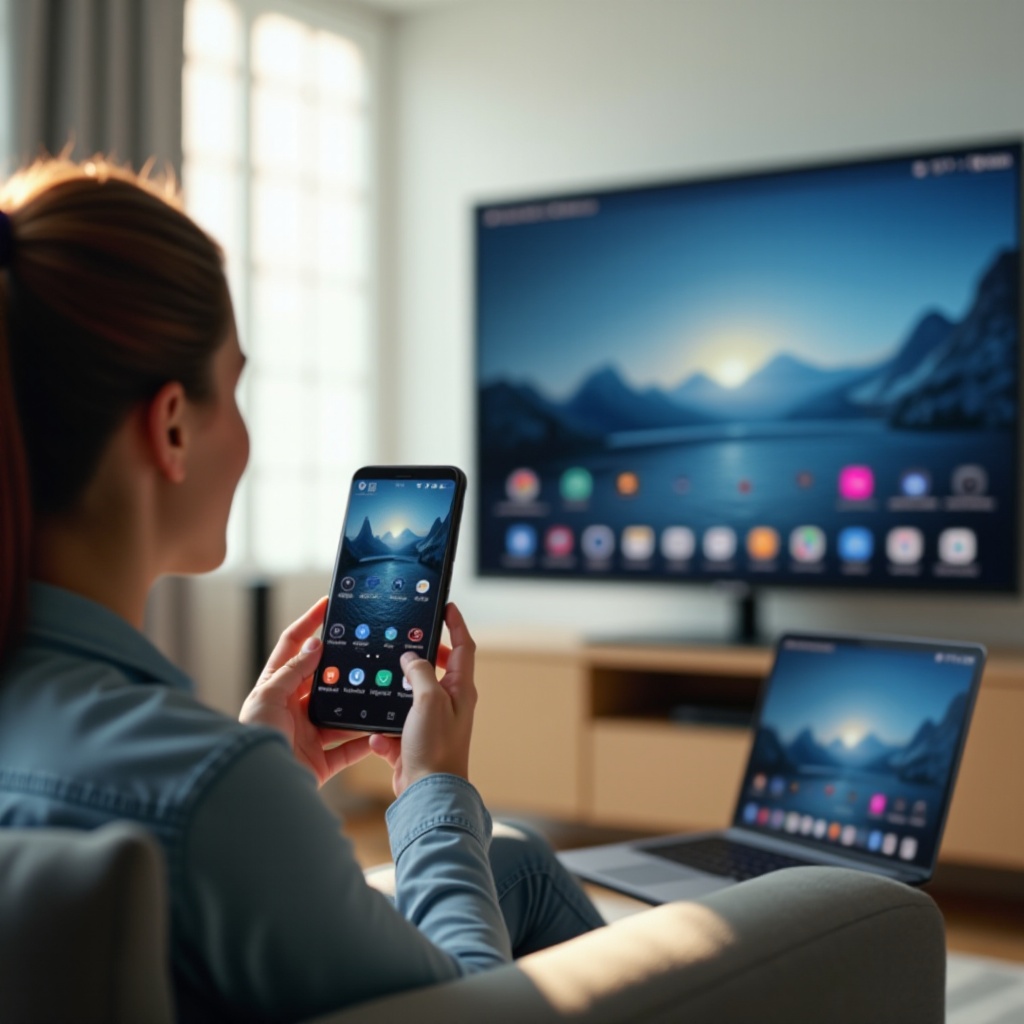
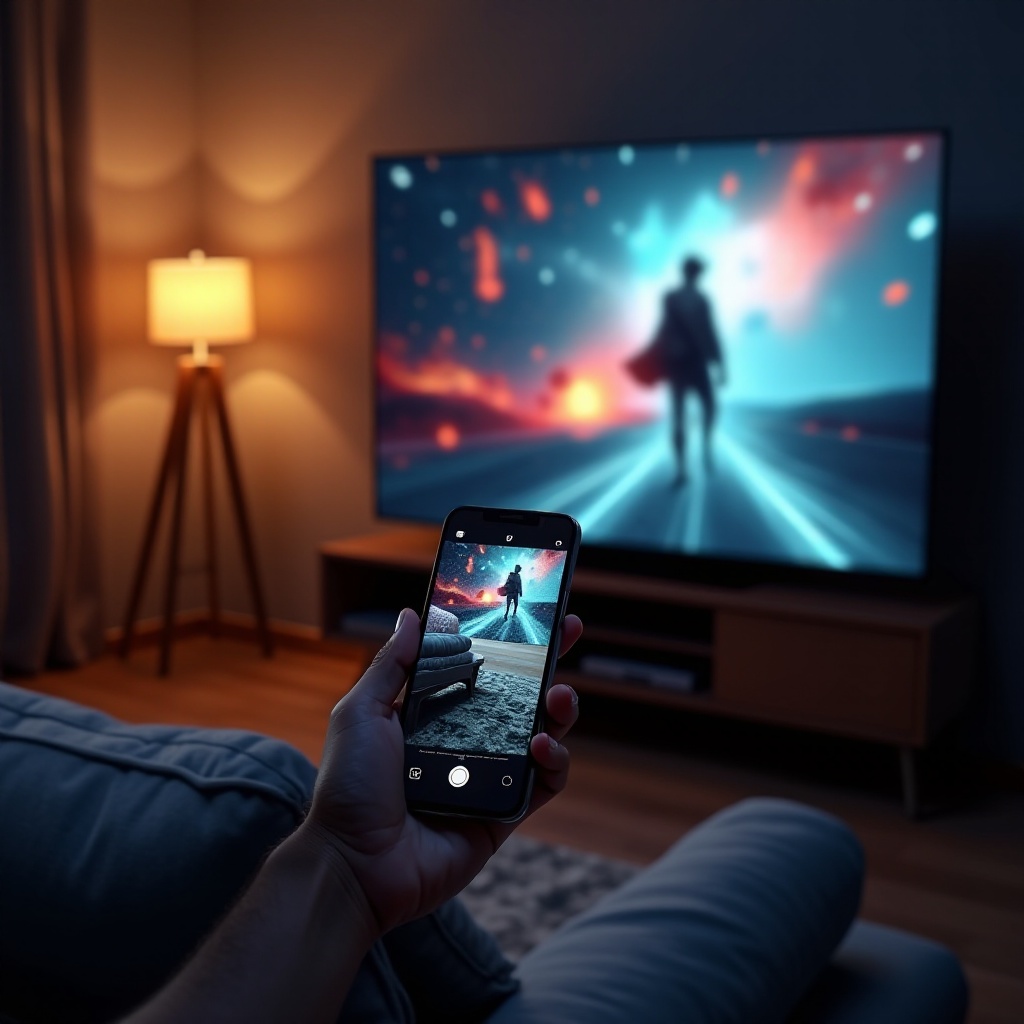
Android képernyő tükrözéskor a telefonod teljes kijelzője valós időben megjelenik egy másik eszközön, például TV-n, monitoron vagy laptopon. Amit a mobilon látsz, ugyanúgy látható a nagy kijelzőn: alkalmazások, játékok, menük, értesítések.
A gyakorlatban ez azt jelenti, hogy:
- Nem kell fájlokat másolnod.
- Azonnal meg tudsz mutatni egy fotót, videót vagy dokumentumot.
- A telefon marad az irányító eszköz, a nagy kijelző csak ‘tükör’.
A képernyő tükrözés technikailag lehet vezetékes (kábel) vagy vezeték nélküli (Wi-Fi). A legtöbb felhasználó a vezeték nélküli módszereket kedveli, mert kényelmesek, de játékhoz vagy profi munkához gyakran a kábeles kapcsolat ad jobb eredményt.
Képernyő tükrözés vs. castolás: alapfogalmak egyszerűen
Sokan keverik a képernyő tükrözést és a castolást, pedig két külön dologról van szó.
- Képernyő tükrözés (screen mirroring)
- A teljes kijelző másolódik.
- Ha értesítést kapsz, az is megjelenik a TV-n.
-
Ha kilépsz egy appból, a TV-n is azonnal változik a kép.
-
Castolás (pl. YouTube, Netflix ‘cast’ ikon)
- A telefon ‘utasítja’ a TV-t vagy a Chromecastot, hogy maga játssza le a tartalmat.
- A TV közvetlenül az internetről streamel, a telefon inkább távirányító.
- A telefon kijelzőjén akár más appot is használhatsz közben.
Android képernyő tükrözésre akkor van szükség, ha:
- Olyan alkalmazást használsz, amelyben nincs cast gomb.
- A teljes kijelzőt szeretnéd megosztani (pl. prezentáció, oktatás).
- Játéknál fontos, hogy mindent úgy láss, ahogy a telefonon történik.
Milyen esetekben érdemes tükrözni az Android képernyőt?
Az android képernyő tükrözés különösen hasznos az alábbi helyzetekben:
- Szórakozásnál
- Filmek, sorozatok, YouTube videók nagy képernyőn.
-
Fotók és videók megmutatása családnak, barátoknak.
-
Munkához
- Prezentációk projektorra vagy TV-re.
-
Ügyféltalálkozókon alkalmazások élő bemutatása.
-
Oktatásban
- Tananyag, kvíz, rajzapp tükrözése interaktív táblára.
-
Diákok munkájának közös megjelenítése.
-
Gaminghez
- Mobiljáték nagy kijelzőn, kontrollerrel.
- Játék streamelése PC-re vagy online platformokra.
Ahhoz, hogy mindez gond nélkül működjön, először biztosítanod kell az alapfeltételeket: megfelelő telefont, hálózatot és kompatibilis kijelzőt. Nézzük meg, erre pontosan mi kell.
Előkészületek: mire van szükséged android képernyő tükrözéshez?
Kompatibilis Android telefon és operációs rendszer
Az android képernyő tükrözéshez olyan készülékre van szükséged, amely támogatja a funkciót.
Ajánlások:
- Android 8 vagy újabb verzió erősen ajánlott.
- A gyorsbeállítások panelen általában ilyen nevekkel találod:
- ‘Képernyőtükrözés
- ‘Smart View’ (Samsung)
- ‘Cast’ / ‘Képernyő megosztása’ (Xiaomi, Pixel stb.)
Ha nem látsz hasonló opciót:
- Nyisd meg a Beállítások menüt.
- Lépj a Kapcsolt eszközök vagy Csatlakozás részhez.
- Írd be a keresőbe: ‘cast’, ‘tükrözés’, ‘képernyő’.
Olcsóbb, régebbi modelleknél előfordulhat, hogy csak bizonyos gyártói appokkal működik a tükrözés, vagy egyáltalán nem érhető el. Ilyenkor külső alkalmazás vagy kábeles megoldás jelenthet megoldást.
Wi-Fi hálózat és hálózati környezet beállítása
A vezeték nélküli android képernyő tükrözés alapja a stabil Wi-Fi kapcsolat. Ha a hálózat gyenge vagy túlterhelt, akadozni fog a kép.
Fontos szempontok:
- A telefon és a TV/PC mindig ugyanarra a Wi-Fi hálózatra csatlakozzon.
- Ha elérhető, használj 5 GHz-es Wi-Fi-t (gyorsabb, stabilabb, kevesebb zavaró eszköz).
- Kerüld a túl zsúfolt hálózatokat, ahol egyszerre sok eszköz lóg a routeren.
Ha lagot vagy gyakori megszakadást tapasztalsz:
- Indítsd újra a routert.
- Kapcsold le a hálózatról a nem használt eszközöket.
- A router admin felületén válts kevésbé terhelt Wi-Fi csatornára.
TV, PC vagy laptop kompatibilitás gyors ellenőrzése
Néhány perc alatt kiderítheted, hogy az eszközeid támogatják-e az android képernyő tükrözést.
- Smart TV
- Keresd a menüben: Screen Mirroring, Miracast, Wireless Display, Smart View.
-
Android TV és Google TV rendszerű készülékek általában gond nélkül együttműködnek Android telefonnal.
-
PC/laptop (Windows 10/11)
- Gépház → Rendszer → Kivetítés erre a gépre.
-
Ha elérhető a funkció, a PC képes lesz vezeték nélkül kijelzőként működni.
-
Mac
- Gyárilag AirPlay-t támogat.
- Androidhoz külső programra lesz szükség (pl. AirServer, Reflector, LetsView).
Miután ellenőrizted a kompatibilitást, elkezdheted használni a legkézenfekvőbb megoldást: az android képernyő tükrözést okos TV-re.
Android képernyő tükrözés okos TV-re (Smart TV)
Beépített képernyő tükrözés funkció Android telefonokon
A legtöbb Android telefonban már gyárilag benne van a képernyő tükrözés funkció, így külön appra gyakran nincs is szükség.
Általános lépések:
- Húzd le a gyorsbeállítások panelt.
- Keresd a ‘Képernyőtükrözés’, ‘Cast’ vagy ‘Smart View’ ikont.
- Kapcsold be a funkciót.
- Várd meg, amíg megjelenik a TV neve.
- Koppints a TV nevére a csatlakozáshoz.
Ha a TV kódot kér, írd be a TV képernyőjén megjelenő kódot a telefonon. Ezzel párosítod a két eszközt, és elindul a tükrözés.
Android képernyő tükrözés Samsung, LG és Android TV készülékekre
Márkánként lehetnek kisebb különbségek a menüben és az elnevezésekben.
- Samsung TV + Samsung telefon
- Telefonon: használd a Smart View funkciót.
-
Ha a TV és a telefon ugyanarra a Wi-Fi-re csatlakozik, a TV automatikusan megjelenik a listában.
-
LG TV
- TV-n keresd a Screen Share vagy Miracast menüpontot, és engedélyezd.
-
Telefonon indítsd el a Cast / Képernyőtükrözés funkciót.
-
Android TV / Google TV
- TV-n elég, ha be van kapcsolva a Wi-Fi és be van jelentkezve a Google-fiók.
- Telefonon a Cast funkcióból válaszd ki az adott TV-t.
Ha a TV-d nem elég okos, vagy csak egy HDMI-portod van, amit egy streaming eszköz foglal, a következő megoldás a Chromecast és más stickek használata.
Gyakori hibák TV-re tükrözéskor és gyors megoldásaik
Néhány tipikus hiba és a leggyorsabb megoldások:
- Nem látod a TV-t a listában
- Ellenőrizd, hogy a telefon és a TV ugyanarra a Wi-Fi-re csatlakozik-e.
- Kapcsold ki-be a TV-t.
-
Kapcsold ki-be a telefon Wi-Fi-jét.
-
Akadozó kép
- Használj 5 GHz Wi-Fi-t, ha elérhető.
- Helyezd közelebb a routert a TV-hez és a telefonhoz.
-
Zárj be a telefonon minden fölösleges alkalmazást.
-
Nincs hang a TV-n
- A TV menüjében válaszd ki a megfelelő hangkimenetet.
- A telefonon ellenőrizd a média hangerőt.
Ha a TV önmagában nem elég vagy több funkcióra vágysz, érdemes Chromecastot vagy más streaming eszközt használnod. Nézzük meg, hogyan segítenek ezek az android képernyő tükrözésben.
Android képernyő tükrözés Chromecast és egyéb streaming eszközökkel
Miért népszerű a Chromecast android képernyő tükrözéshez?
A Chromecast az egyik legelterjedtebb megoldás android képernyő tükrözésre, mert:
- Könnyen telepíthető és beállítható.
- Stabil vezeték nélküli kapcsolatot ad.
- Sok népszerű appban van natív cast gomb (YouTube, Netflix, Spotify).
A Chromecast nemcsak appokat tud fogadni, hanem a teljes android képernyő tükrözésére is képes, így akkor is jó választás, ha egyéni alkalmazásokat vagy játékot szeretnél nagy képernyőn használni.
Google Home és a teljes android képernyő tükrözés lépései
A Chromecast beállításához és használatához a Google Home alkalmazásra lesz szükséged.
Lépések:
- Csatlakoztasd a Chromecastot a TV HDMI portjába és a tápra.
- Telepítsd a Google Home appot a telefonodra.
- Nyisd meg az alkalmazást, és kövesd a beállítási útmutatót a Chromecast konfigurálásához.
- A beállítás után válaszd ki a Home appban a Chromecast eszközt.
- Koppints a ‘Képernyő / hang továbbítása’ (Screen cast) opcióra.
Ezzel a telefon teljes kijelzője tükröződik a TV-re a Chromecast segítségével. A módszer előnye, hogy sok esetben stabilabb, mint a TV gyári Miracast megoldása.
Alternatív streaming stickek használata (Fire TV, Roku stb.)
Nem csak a Chromecast támogatja az android képernyő tükrözést. Más streaming eszközökkel is működik a dolog:
- Amazon Fire TV Stick
- A Fire TV menüjében engedélyezd a Screen Mirroring/Miracast funkciót.
-
Az Android telefonon indítsd el a Cast / Képernyőtükrözés funkciót, és válaszd ki a Fire TV-t.
-
Roku eszközök
- A Roku beállításaiban engedélyezd a ‘Screen mirroring’ opciót.
- Telefonon a megszokott módon kapcsold be a tükrözést.
Ha a TV helyett inkább PC-n vagy laptopon szeretnéd látni a telefonod kijelzőjét, a következő fejezetben azt mutatom meg, hogyan tükrözheted az android képernyőt számítógépre.
Android képernyő tükrözés PC-re és laptopra (Windows, macOS)
Vezeték nélküli kivetítés Windows alatt Androidról
Windows 10 és 11 rendszerek képesek vezeték nélküli kijelzőként működni Android telefon számára.
Beállítási lépések Windows gépen:
- Nyisd meg a Gépházat.
- Lépj a Rendszer → Kivetítés erre a gépre menüpontra.
- Engedélyezd, hogy más eszközök kivetíthessenek erre a gépre.
Ezután Android telefonon:
- Nyisd meg a Képernyőtükrözés / Cast / Smart View funkciót.
- Várd meg, míg megjelenik a PC neve.
- Koppints rá a csatlakozáshoz.
A PC monitorán ezután valós időben láthatod a telefon kijelzőjét. Ez különösen hasznos prezentációkhoz, oktatáshoz vagy ha PC-n szeretnéd rögzíteni a mobilod képernyőjét.
Népszerű programok android képernyő tükrözéshez PC-re (scrcpy, Vysor, AirDroid)
Ha stabilabb, profibb megoldásra van szükséged, érdemes dedikált programot használni.
- scrcpy
- Ingyenes, nyílt forráskódú, nagyon gyors.
- USB-kábelen vagy Wi-Fi-n keresztül működik.
- Nem igényel rootolt telefont.
-
Fejlesztők és streamerek körében népszerű.
-
Vysor
- Kényelmes, felhasználóbarát felületet kínál.
- Működik böngészőből és külön alkalmazásként is.
-
Ingyenes és fizetős verziója is elérhető.
-
AirDroid
- Nem csak tükrözésre jó, hanem fájlkezelésre, üzenetkezelésre, értesítések PC-re tükrözésére is.
Ezekkel a programokkal a PC-ről egérrel és billentyűzettel is irányíthatod a telefont, ami munkánál és demózásnál különösen hasznos.
Android képernyő tükrözés Mac-re: elérhető megoldások
Mac gépek esetén a natív AirPlay inkább iPhone-nal működik jól, Androidhoz azonban külső alkalmazásokra van szükség.
Népszerű megoldások:
- AirServer
- Reflector
- LetsView
Általános használat:
- Telepítsd a kiválasztott programot a Macre.
- Indítsd el, és engedélyezd benne a vezeték nélküli kivetítést.
- Android telefonon kapcsold be a képernyő tükrözést.
- A listából válaszd ki a Mac gépet.
Ha a Wi-Fi nem elég stabil, vagy játékhoz minimális lagot szeretnél, érdemes rátérni a vezetékes android képernyő tükrözésre.
Vezetékes android képernyő tükrözés: USB-C és HDMI kábel
Mikor jobb a vezetékes android képernyő tükrözés?
Vezetékes megoldást akkor érdemes választani, ha:
- Játékhoz minimális késleltetés kell.
- Gyenge vagy bizonytalan a Wi-Fi.
- Fontos a stabil, megszakadásmentes kapcsolat (pl. üzleti prezentáció, élő stream).
A kábelkapcsolat általában jobb kép- és hangminőséget, valamint jóval kisebb lagot ad, mint a legtöbb vezeték nélküli megoldás.
USB-C → HDMI adapter használata lépésről lépésre
Sok modern Android telefon rendelkezik olyan USB-C csatlakozóval, amely támogatja a DisplayPort Alt Mode-ot, vagyis videó kimenetet is tud.
Használat lépésről lépésre:
- Ellenőrizd a telefon specifikációját, támogatja-e a videó kimenetet (pl. Samsung DeX, Huawei Desktop Mode jelzés jó jel).
- Szerezz be egy megbízható USB-C → HDMI adaptert.
- Csatlakoztasd a telefont az adapterhez.
- Az adaptert kösd össze HDMI kábellel a TV-vel vagy monitorral.
- A TV-n válaszd ki azt a HDMI bemenetet, amelyikre az adapter csatlakozik.
Ha minden kompatibilis, a telefon képe automatikusan megjelenik a kijelzőn. A késleltetés ilyenkor minimális, ezért ez az egyik legjobb megoldás játékhoz és komolyabb munkához.
Kép- és hangminőség optimalizálása vezetékes kapcsolattal
Néhány tipp a lehető legjobb minőséghez:
- Használj jó minőségű HDMI kábelt, különösen nagyobb (3–5 méter feletti) távolságnál.
- A TV menüjében válaszd ki a megfelelő képmódot (pl. Játék mód), így csökken a feldolgozási késleltetés.
- Ha nincs hang, ellenőrizd a TV hangbemenetét, és a telefon hangbeállításait is.
Akár kábel, akár Wi-Fi mellett döntesz, az android képernyő tükrözést legtöbben szórakozásra használják. Nézzük meg, mire érdemes figyelni filmeknél, sorozatoknál és játékoknál.
Android képernyő tükrözés filmhez, sorozathoz és játékhoz
Streaming alkalmazások és natív cast gomb használata
Ha Netflix, YouTube vagy más streaming app a fő tartalomforrásod, sokszor jobb a natív cast funkciót használni, mint a teljes android képernyő tükrözést.
Előnyei:
- A TV vagy a Chromecast közvetlenül streameli a tartalmat az internetről.
- Jobb kép- és hangminőséget kapsz.
- A telefon közben mást is csinálhat, nem kell végig bekapcsolva lennie.
Használat:
- Indítsd el a streaming alkalmazást a telefonon.
- Koppints a cast ikonra (kis kijelző hullámzó Wi-Fi jellel).
- Válaszd ki a TV-t vagy a Chromecastot.
Ha olyan appot használsz, amelyik nem támogat castot, vagy játékot tükröznél, akkor marad a teljes android képernyő tükrözés.
Lagmentes android képernyő tükrözés játékhoz
Játék közben a késleltetés különösen zavaró tud lenni, ezért érdemes a lag minimálisra csökkentésére törekedni.
Javaslatok:
- Vezetékes kapcsolat (USB-C → HDMI vagy scrcpy USB-n) a legjobb.
- Ha Wi-Fi-s tükrözést használsz:
- Válts 5 GHz hálózatra.
- Helyezd a routert közelebb a TV-hez és a telefonhoz.
- Kapcsold le a hálózatról a felesleges eszközöket.
A játékélményt tovább javíthatod, ha kontrollert használsz:
- Párosíts Bluetooth kontrollert a telefonhoz.
- Tükrözd a képet TV-re vagy monitorra.
- A TV-n látod a játékot, a kontrollert pedig a telefon vezérli.
Hangkésés és FPS problémák csökkentése
Ha azt érzed, hogy a hang csúszik a képhez képest, vagy a mozgás nem elég folyamatos, érdemes finomhangolni a beállításokat.
Lehetséges megoldások:
- A TV-n állítsd be a ‘hang késleltetés’ (audio delay) opciót.
- Ha egy appban állítható a felbontás vagy a minőség, vedd kicsit lejjebb.
- Ha lehetséges, válts vezetékes kapcsolatra, vagy erősítsd a Wi-Fi jelet.
A jó élményhez nemcsak a sebesség, hanem a biztonság is számít. Ezért fontos tudnod, hogyan védd a privát adataidat tükrözés közben.
Biztonság, adatvédelem és teljesítmény android képernyő tükrözés közben
Értesítések, privát adatok és a ‘Ne zavarjanak’ mód
Android képernyő tükrözés közben mindenki azt látja, amit te is a kijelzőn. Ide tartoznak a:
- bejövő üzenetek,
- e-mail értesítések,
- közösségi média értesítések,
- hívásjelzések.
Prezentáció vagy közös filmnézés előtt érdemes:
- Bekapcsolni a ‘Ne zavarjanak’ módot.
- Korlátozni az értesítések megjelenítését.
- Lehetőség szerint ideiglenesen kikapcsolni a zavaró appok értesítéseit.
Így elkerülheted, hogy érzékeny vagy kínos információk jelenjenek meg a TVn.
Nyilvános Wi-Fi hálózatok kockázatai tükrözéskor
Ha kávézóban, hotelben vagy más nyilvános helyen tükrözöd az android képernyőt, érdemes óvatosnak lenni.
Figyelj az alábbiakra:
- Nyilvános hálózatokon más eszközök is láthatják a tükrözésre képes kijelzőket.
- Ha privát vagy üzleti információkat mutatsz be, inkább válassz vezetékes kapcsolatot.
- Ha te állítod be a hálózatot (pl. irodában), adj külön vendéghálózatot a vendégeknek.
Akkumulátor, töltés és túlmelegedés kezelése
Az android képernyő tükrözés terheli a telefont, ezért:
- gyorsabban merül az akkumulátor,
- hosszabb használat közben melegedhet a készülék.
Hasznos tippek:
- Tükrözés közben tartsd töltőn a telefont.
- Ha nagyon melegszik, vedd le a tokot, hogy jobban szellőzzön.
- Csökkentsd a fényerőt, ha a telefon kijelzőjét nem kell folyamatosan nézned.
Még a legjobb előkészületek mellett is felbukkanhatnak hibák. A következő részben a leggyakoribb problémákat és azok megoldásait gyűjtöttük össze.
Gyakori problémák android képernyő tükrözésnél és megoldásaik
A TV vagy PC nem jelenik meg a tükrözési listában
Ha nem látod a csatlakoztatni kívánt eszközt, az esetek többségében hálózati vagy beállítási hiba áll a háttérben.
Ellenőrizd az alábbiakat:
- A telefon és a TV/PC biztosan ugyanarra a Wi-Fi-re csatlakozik?
- A TV-n engedélyezve van a Screen Mirroring, Miracast vagy Chromecast funkció?
- Kapcsold ki-be a TV-t és a telefon Wi-Fi-jét.
- Indítsd újra a routert, ha semmi sem segít.
Ha ezután sem jelenik meg, ellenőrizd a készülék kézikönyvét, tényleg támogatja-e a vezeték nélküli tükrözést.
Akadozó kép, nagy késleltetés, gyenge minőség
Lag vagy gyenge képminőség esetén a leggyakrabban a Wi-Fi hálózat a szűk keresztmetszet.
Lehetséges megoldások:
- Válts 5 GHz-es Wi-Fi-re.
- Tedd a routert közelebb a TV-hez és a telefonhoz.
- Kapcsold le a hálózatról a nem használt eszközöket.
- Zárj be minden fölösleges appot a telefonon.
- Ha fontos a stabilitás, válts vezetékes (USB-C → HDMI) megoldásra.
Van kép, de nincs hang – hangkimenet beállítása
Előfordulhat, hogy a kép megjelenik a TV-n vagy monitoron, de hangot nem hallasz.
Ilyenkor ellenőrizd:
- A TV-n a hangforrás beállítását (pl. HDMI hang bemenet).
- A telefon média hangerő beállítását.
- Chromecastnál a Google Home appban is nézd meg, nincs-e lenémítva a kimenet.
Ha monitorra tükrözöl, amelyiknek nincs hangszórója, külön hangrendszerre vagy Bluetooth hangszóróra lesz szükséged.
Miután megismerted a legfontosabb módszereket és hibajavítási lépéseket, zárásként nézzük át, milyen szempontok alapján érdemes kiválasztanod a számodra ideális android képernyő tükrözés megoldást.
Összegzés: melyik android képernyő tükrözés módszert válaszd?
Az android képernyő tükrözés rengeteg helyzetben hasznos, de nincs mindenki számára egyetlen, univerzálisan legjobb megoldás. A választás mindig attól függ, milyen eszközeid vannak, mire használod a tükrözést, és mennyire fontos a késleltetés.
Rövid ajánlás:
- Smart TV + jó Wi-Fi: kényelmes vezeték nélküli tükrözés filmhez, sorozathoz, casual játékhoz.
- Chromecast / streaming stick: stabil megoldás, sok appban natív cast, ideális szórakozáshoz.
- PC/laptop: prezentációhoz, oktatáshoz, fejlesztéshez és rögzítéshez kiváló.
- USB-C → HDMI: a legkisebb késleltetés, játékhoz és kritikus prezentációkhoz a legjobb.
Érdemes több módszert is kipróbálnod, és azt választanod, amelyik a saját környezetedben a legstabilabban és legkényelmesebben működik. Ha figyelsz a hálózati beállításokra, a biztonságra és az akkumulátor használatra, az android képernyő tükrözés megbízható és élvezetes része lehet a mindennapjaidnak.
Gyakran feltett kérdések
Hogyan tudom a leggyorsabban beállítani az android képernyő tükrözést a TV-men?
Ha Smart TV-d van, csatlakoztasd a TV-t és a telefont ugyanarra a Wi-Fi-hálózatra. Ezután a telefonon húzd le a gyorsbeállításokat, keresd a ‘Cast’ / ‘Képernyőtükrözés’ / ‘Smart View’ ikont, kapcsold be, majd válaszd ki a TV-t a listából. Ha a TV támogatja a funkciót, néhány másodperc múlva megjelenik a kép.
Mi a legjobb megoldás android képernyő tükrözéshez játékhoz, hogy ne legyen lag?
Komolyabb játékhoz a legstabilabb megoldás a vezetékes kapcsolat. Ha a telefonod támogatja, használj USB-C → HDMI adaptert, és kösd közvetlenül a TV-re vagy monitorra. Alternatív megoldásként PC-n a scrcpy USB-kábellel nagyon alacsony késleltetést ad. Ha mégis Wi-Fi-t használsz, válts 5 GHz-re, tedd közelebb a routert, és kapcsold le a felesleges eszközöket.
Miért nem működik az android képernyő tükrözés bizonyos streaming alkalmazásokkal?
Bizonyos streaming alkalmazások DRM-védelem miatt nem engedik a teljes képernyő tükrözését, ezért fekete kép vagy hibaüzenet jelenhet meg. Ilyenkor először nézd meg, van-e natív cast gomb az appban, és inkább azt használd. Ha a szolgáltató egyáltalán nem támogatja a tükrözést, azt technikailag nem tudod megkerülni; ilyen esetben használj olyan platformot vagy eszközt, amely natív módon elérhető a TV-den.