5 Sep 2026
Post by Connor
Bevezetés
A legtöbben csak akkor kezdenek a ‘bluetooth hangerő növelése’ megoldás után kutatni, amikor az új fejhallgató, hangszóró vagy autós kihangosító feltűnően halknak tűnik. A telefonon minden csúszka maximumon áll, mégis hiányzik az erő, a basszus, a dinamika. Sok felhasználó ilyenkor azt hiszi, hibás a Bluetooth-eszköz vagy a telefon, pedig a gond általában néhány rejtett beállításra, biztonsági korlátra vagy app-szintű limitre vezethető vissza.
Ebben az útmutatóban lépésről lépésre végigvesszük, hogyan tudod a Bluetooth hangerőt növelni Android telefonon és iPhone-on. Megnézzük az alap beállításokat, a fejlettebb trükköket, a Bluetooth-eszközök saját hangerőszabályzását, az EQ-kat, valamint a hangerőnövelő alkalmazásokat is. Közben végig figyelünk a hallásod védelmére, hogy ne csak hangosabb, hanem biztonságosabb legyen a zene, a film vagy a hívás.
Miután átlátod, mi mindentől függ a Bluetooth hangereje, célzottan tudsz változtatni, nem csak vaktában húzogatod a csúszkákat. A következő fejezetben ezért először azt tisztázzuk, miért halk egyáltalán a Bluetooth hang, és mely tényezők fogják vissza a maximális hangerőt a telefonodon.
Miért halk a Bluetooth hang a telefonodon?
Mielőtt elkezded vadul emelni a hangerőt, érdemes megérteni, mi minden befolyásolja a Bluetooth hangerejét. Ha ismered az okokat, célzottan tudsz beavatkozni, így kevesebb próbálgatással éred el a kívánt eredményt.
Telefonos beállítások, amelyek visszafogják a hangerőt
A telefonodon általában több különálló hangerőszint létezik. A legtöbb készüléken külön szabályozhatod:
- a média hangerejét (zene, videó, játék),
- a csengőhangot,
- az értesítéseket,
- az ébresztőt,
- sokszor a hívás hangerejét is.
Bluetooth használatakor elsősorban a média hangerő számít. Gyakori hiba, hogy a csengőhang vagy a hívás hangerő fel van húzva, de a média hangerő csak középen áll. Ilyenkor a Bluetooth fejhallgatón vagy hangszórón hiába tekersz maximumra, a telefon oldaláról egyszerűen nem érkezik elég erős jel.
Bizonyos rendszerfunkciók – például a ‘Ne zavarjanak’ mód vagy a halk mód – szintén csökkenthetik a hangot, vagy olyan profilra válthatnak, ahol alacsonyabb a média hangerő. Ezeket is érdemes ellenőrizni, mielőtt bonyolultabb megoldások után néznél.
Bluetooth-eszköz korlátai és tipikus hibák
A másik oldal az, hogy a Bluetooth-eszköznek is megvan a saját erősítője és maximális teljesítménye. Egy kisméretű, olcsó TWS fülhallgató fizikailag nem fog úgy szólni, mint egy nagy, zárt fejhallgató vagy egy komoly Bluetooth hangszóró. Az alábbi problémák is gyakoriak:
- a fejhallgató vagy hangszóró nincs teljesen feltöltve, így gyengébb az erősítő,
- a hangerőgombok nincsenek maxra állítva az eszközön,
- az eszköz szoftveresen limitálja a hangerőt (pl. gyerekbarát mód, biztonsági beállítás).
Sok eszköz egy gyári appon keresztül is finomhangolható. Ha ezt nem telepíted, lehet, hogy a gyárilag visszafogott profilon marad, és a ‘bluetooth hangerő növelése’ csak az appon belüli váltással lehetséges.
Mikor a forrásapp (Spotify, YouTube stb.) a ‘szűk keresztmetszet’?
A hangerőt az is befolyásolja, hogy milyen appból játszod le a hangot. Néhány tipikus példa:
- A Spotify és más zeneappok gyakran használnak hangerő-normalizálást, hogy a dalok hasonló hangosságúak legyenek. Ez sokszor halkabbá teszi a zenét.
- A YouTube egyes videói eleve alacsonyabb hangerőre vannak keverve, így hiába húzod fel a csúszkákat, halk marad.
- Böngészőben lejátszott tartalomnál (pl. webes lejátszó) magán az oldalon is lehet külön hangerőcsúszka.
Ha a Bluetooth hangerő növelése a cél, mindig ellenőrizd a forrásapp saját beállításait is. Gyakran már itt találsz olyan opciót, amely látványosan erősebb hangot ad.
Miután tisztáztuk az okokat, nézzük meg, milyen alap lépésekkel tudod Android telefonon növelni a Bluetooth hangerőt – ezek nélkül a fejlettebb trükkök sem fognak igazán jól működni.
Alap lépések: Bluetooth hangerő növelése Android telefonon
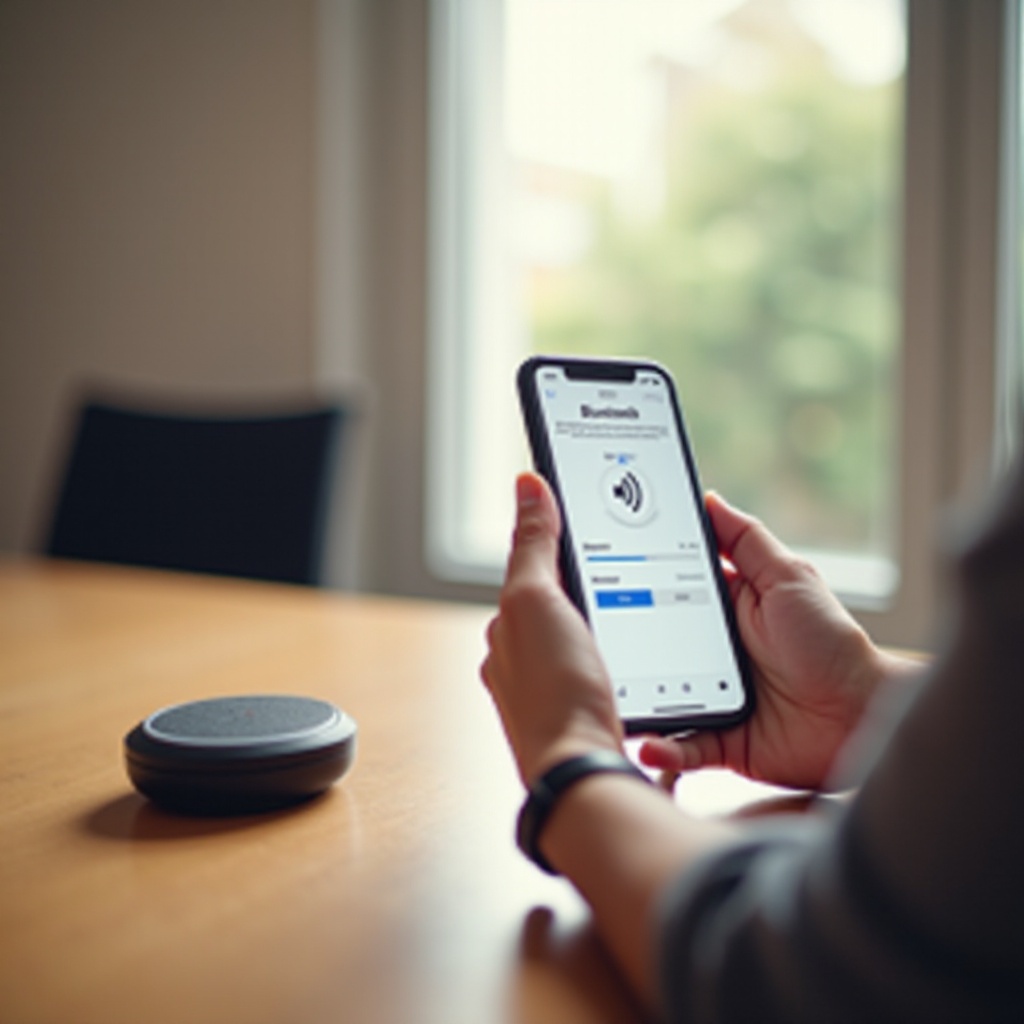
Androidon rengeteg problémát megold már néhány perc célzott beállítás. Érdemes ezekkel kezdeni, mielőtt a fejlesztői opciókhoz vagy külső appokhoz nyúlnál.
Média-, csengő- és értesítési hangerő helyes beállítása
Első lépésként csatlakoztasd a Bluetooth-eszközt a telefonhoz, majd:
- Indíts el egy zenét vagy videót.
- A hangerőgombokkal hozd elő a hangerőcsúszkát.
- Koppints a kis fogaskerékre vagy a három pontra, hogy az összes hangerőt lásd.
- Ellenőrizd, hogy a ‘Média’ csúszka tényleg maximum közelében legyen.
Ha csak a csengőhang van felhúzva, a Bluetooth hang halk marad. A média hangerő legyen az első, amit feltekersz, ha a ‘bluetooth hangerő növelése’ a cél.
‘Ne zavarjanak’ mód, hangprofilok és halk mód leellenőrzése
A ‘Ne zavarjanak’ mód elsősorban az értesítéseket és hívásokat korlátozza, de egyes gyártók saját profilt is kapcsolnak hozzá, alacsonyabb hangerővel. Nézd meg:
- a Beállítások > Hang vagy Értesítések menüpontot,
- kapcsold ki a ‘Ne zavarjanak’ módot,
- ellenőrizd, hogy nem halk vagy rezgő profil aktív.
Ha automatikus ütemezést használsz (például este 22:00 után), figyeld meg, hogy ez nem változtatja-e meg a média hangerőt, amikor Bluetooth-on hallgatsz valamit. Ha igen, állítsd át vagy kapcsold ki az automatikus módosítást.
Bluetooth-eszköz hangerőgombjainak szinkronizálása a telefonnal
Sok Bluetooth fejhallgató és hangszóró saját hangerőgombokkal rendelkezik. Ezek vagy:
- a telefon média hangerőjét állítják, vagy
- egy külön ‘belső’ hangerőt szabályoznak az eszközön.
Próbáld ki a következőket:
- Tekerd fel a telefonon a média hangerőt maximumra.
- Ezután a Bluetooth-eszközön is állítsd a hangerőt a legmagasabb szintre.
- Ha még mindig halk, válts másik appra, hogy kizárd az app-szintű korlátot.
Figyeld meg, hogy a gombnyomásnál a telefon is mutatja-e a hangerő változását. Ha nem, akkor a két hangerő külön él, és mindkettőt fel kell húzni a kívánt eredményhez.
Gyári zenelejátszó és streaming appok hangerő- és EQ-beállításai
Néhány praktikus lépés, mielőtt tovább lépnél:
- Spotify-ban kapcsold ki a ‘Hangerő-normalizálás’ opciót, vagy állítsd ‘Magas’ kimeneti szintre.
- Nézd meg a gyári zenelejátszó ‘Hangjavítás’ vagy ‘EQ’ menüjét. Egy ‘Loudness’ vagy ‘Basszus erősítés’ profil szubjektíven hangosabbnak érződhet.
- YouTube és más videó appok esetén győződj meg róla, hogy az appon belüli hangerő is maxon van.
Ha ezeket az alapokat rendbe tetted, máris erősebb lehet a Bluetooth hang. A következő lépés a fejlettebb, Androidra jellemző trükkök használata, amelyek még nagyobb kontrollt adnak a Bluetooth hangerő felett.
Fejlett megoldások Androidon: rejtett Bluetooth hangerő beállítások
Az Android rendszer fejlesztői opciói több olyan beállítást rejtenek, amelyek közvetlenül érintik a Bluetooth hang teljesítményét és dinamikáját. Ezek már haladóbb szintet jelentenek, de sokszor érezhetően nagyobb hangerőt és tisztább hangot adnak.
Fejlesztői lehetőségek megnyitása a telefonodon
A fejlesztői beállítások alapból rejtve vannak. Megnyitásuk menete a legtöbb készüléken:
- Lépj a Beállítások > A telefonról menübe.
- Keresd meg a ‘Build-szám’ vagy ‘Build number’ sort.
- Koppints rá egymás után hétszer.
- Add meg a PIN-kódot, ha kéri.
Ezután a Beállítások menüben megjelenik egy új rész: ‘Fejlesztői beállítások’ vagy ‘Fejlesztői lehetőségek’. Innen érheted el a Bluetooth-ra vonatkozó haladó opciókat.
Abszolút hangerő kikapcsolása (Disable absolute volume)
Az ‘absolute volume’ funkció azt jelenti, hogy a telefon és a Bluetooth-eszköz hangerője össze van kötve. Ha ezt kikapcsolod, külön tudod szabályozni a kettőt, és sok eszköznél így magasabb hangot érhetsz el.
Lépések:
- Nyisd meg a Fejlesztői beállításokat.
- Görgess le a Bluetooth részhez.
- Keresd meg a ‘Disable absolute volume’ vagy hasonló nevű opciót.
- Kapcsold be (pipa vagy kapcsoló).
Ezután:
- állítsd a telefonon közép–magas hangerőre a médiát,
- majd a Bluetooth-eszközön tekerd fel külön maximumra.
Sok felhasználónál ez a lépés hozza a legnagyobb ugrást a ‘bluetooth hangerő növelése’ során, ezért érdemes kipróbálni, ha az alap beállítások nem voltak elég hatékonyak.
Bluetooth kodekek (SBC, AAC, aptX, LDAC) és bitráta hatása a hangerőre
A fejlesztői menüben többféle Bluetooth audio kodek közül választhatsz. A leggyakoribbak:
- SBC (alap, minden eszköz tudja, változó minőség),
- AAC (gyakran jobb iOS-en, Androidon vegyes az eredmény),
- aptX, aptX HD (jobb minőség bizonyos eszközöknél),
- LDAC (magas bitráta, jó minőség Sony és kompatibilis eszközöknél).
A magasabb bitráta és jobb kodek általában:
- tisztább hangot,
- jobb dinamikát,
- néha szubjektíven hangosabb érzetet is ad.
A fejlesztői beállításokban próbáld ki:
- Bluetooth audio kodek: válts az alap SBC-ről AAC-re vagy aptX-re, ha az eszköz támogatja.
- Bluetooth audio bitrate: állítsd ‘High quality’ vagy magasabb kbit/s értékre.
Ha az eszközöd nem támogatja az adott kodeket, a rendszer automatikusan visszavált. Érdemes több kombinációt kipróbálni, és azt hagyni, amelyiknél a hangerő és a minőség is a legjobb.
Gyártóspecifikus hangjavító módok (Samsung, Xiaomi, Huawei, OnePlus)
A különböző gyártók saját hangjavító megoldásokat kínálnak, amelyek Bluetooth esetén is működhetnek:
- Samsung: Dolby Atmos, Adapt Sound, UHQ upscaler.
- Xiaomi/Redmi/POCO: ‘Hangerő erősítés’, ‘Hangjavítás’, külön profilok fejhallgatóhoz.
- Huawei/Honor: Histen Audio, Smart Volume.
- OnePlus, Oppo, Realme: saját EQ és ‘Dirac’ vagy hasonló technológiák.
Érdemes:
- Belépni a Beállítások > Hang vagy Hangminőség menüpontba.
- Bekapcsolni a Bluetooth-ra is ható hangjavító módokat.
- Kipróbálni különböző EQ-profilokat (pl. Dinamikus, Koncert, Basszus erősítés).
Ha Androidon már jól beállítottad a Bluetooth hangerőt, érdemes megnézni, hogyan tudod ugyanezt megtenni iPhone-on, ahol erősebbek az alapértelmezett biztonsági korlátok, de több finomhangolási lehetőség is rendelkezésre áll.
Bluetooth hangerő növelése iPhone-on (iOS) biztonságosan
iOS alatt az Apple nagy hangsúlyt helyez a hallásvédelemre. Ez azt jelenti, hogy bizonyos esetekben a rendszer direkt visszafogja a maximális Bluetooth hangerőt. Szerencsére több beállítással is finomhangolhatod ezt, miközben továbbra is biztonságos keretek között maradsz.
Média hangerő, fizikai gombok és Vezérlőközpont
iPhone-on a hangerőgombok alapvetően a média hangerejét szabályozzák, ha épp zene vagy videó szól. Bluetooth-nál:
- Csatlakoztasd a fejhallgatót vagy hangszórót.
- Indíts el zenét.
- A készülék oldalán lévő gombokkal emeld a hangerőt maximumra.
- Húzd le a Vezérlőközpontot, és ellenőrizd, hogy a hangerőcsúszka is felül legyen.
Ha a gombok nem a média hangerejét állítják, nézd meg a Beállítások > Hangok és haptika menüt, és engedélyezd a hangerőgombokkal történő szabályzást, ha szükséges.
Headphone Safety: ‘Reduce Loud Sounds’ és maximális hangerő korlát
A ‘Headphone Safety’ funkció az, ami Bluetooth fejhallgatónál gyakran csökkenti a maximális hangerőt. Elérése:
- Beállítások > Hangok és haptika (vagy Sounds & Haptics).
- ‘Headphone Safety’ vagy ‘Fejhallgató biztonság’ menüpont.
- Kapcsold ki a ‘Reduce Loud Sounds’ opciót, vagy állítsd magasabb dB-értékre.
Ha teljesen kikapcsolod, az iPhone nem fogja automatikusan visszavenni a hangerőt a hosszabb ideig tartó hangos zene miatt. Ezzel nagyobb kontrollt kapsz, de tudatosabban kell figyelned a saját hallásodra.
Apple Music EQ, Sound Check és más appok hangerő-normalizálása
Apple Musicban:
- lépj a Beállítások > Zene menübe,
- kapcsold ki a ‘Sound Check’ funkciót, ha halknak érzed a zenét,
- kapcsold be az EQ-t, és válassz olyan profilt, amelyik szubjektíven hangosabb (például a ‘Late Night’ sokszor határozottabb, ‘közelebb hozott’ hangot ad).
Más appoknál (Spotify, YouTube):
- nézd meg az app saját beállításait,
- kapcsold ki a hangerő-normalizálást, vagy állítsd ‘Magas’-ra a kimeneti szintet.
Ezek az apró lépések összességében jelentősen növelhetik a Bluetooth hangerőt iOS alatt is.
AirPods és egyéb Bluetooth fejhallgatók speciális iOS-beállításai
AirPods és bizonyos MFi-minősített fejhallgatók esetén az iOS extra opciókat kínál:
- Beállítások > Kisegítő lehetőségek > Audio/Visual > Headphone Accommodations.
- Itt beállíthatod, hogy az iPhone bizonyos frekvenciatartományokat erősítsen.
- Az illeszkedés (Ear Tip Fit Test) is számít: rosszul illeszkedő fülpárna halkabb hangot okoz.
Ha más gyártó Bluetooth-eszközét használod, ellenőrizd, van-e saját iOS appja, ahol extra hangerőprofilt vagy EQ-t választhatsz.
Miután a telefonok beállításait részletesen átnéztük, érdemes ránézni a különböző Bluetooth-eszközökre is. Az autó, a TV, a soundbar vagy egy külső hangszóró önállóan is korlátozhatja vagy épp erősítheti a hangerőt.
Bluetooth hangerő növelése különböző eszközöknél
A Bluetooth hangerő nem csak a telefonon és a fejhallgatón múlik. Az autó, a TV, a soundbar vagy a PC is külön szabályozza a hangerőt, és könnyű elveszni a sok csúszka között. Ha ezeket nem hangolod össze, a ‘bluetooth hangerő növelése’ félmegoldás marad.
Bluetooth hangszórók: saját hangerőszabályzó és gyári appok
A legtöbb Bluetooth hangszóró:
- rendelkezik fizikai +/– hangerőgombbal,
- esetenként saját mobilapppal, ahol külön szabályozhatod a hangerőt, EQ-t, profilokat.
A helyes sorrend:
- A telefon média hangerőjét állítsd a maximum közelébe.
- A hangszóró saját hangerőjét is tekerd fel magasra.
- Ha van gyári app (pl. JBL, Sony, Marshall), ellenőrizd az ott beállított szinteket, EQ-t, ‘Party’ vagy ‘Outdoor’ módokat.
Egy ‘Outdoor’ vagy ‘Party’ mód gyakran érezhetően hangosabb, még ha kissé agresszívebb is a hangképe.
Autós kihangosító és CarPlay / Android Auto hangerő beállításai
Autóban gyakori, hogy a Bluetooth nagyon halknak tűnik a rádióhoz képest. Ennek oka általában az, hogy:
- a fejegységen külön ‘Bluetooth audio’ vagy ‘Media’ hangerő van,
- a telefonon a média hangerő nincs felhúzva.
Mit tegyél?
- Kapcsold be a Bluetooth audiót (zene, podcast).
- A kormány vagy a fejegység gombjaival emeld külön a ‘Media’ vagy ‘BT audio’ hangerőt.
- A telefonon is emeld maximumra a média hangerőt.
CarPlay és Android Auto esetén ugyanez igaz: a fejegységen is külön hangerőt állítasz, és nem elég csak a telefont maxra húzni.
TV, soundbar, PC: több eszköz külön hangerője összehangolva
Ha a telefonodat TV-hez, soundbarhoz vagy PC-hez csatlakoztatod Bluetooth-on:
- a TV/soundbar/PC saját hangerőt kezel,
- a telefon is szabályozza a média hangerejét.
Ilyenkor:
- mindkét oldalon emelj a hangon, amíg jó szintet nem kapsz,
- ha a TV-n van ‘Night mode’ vagy ‘Dynamic range compression’, ezek csökkenthetik a dinamikát és a szubjektív hangerőt.
Ha már minden csúszkát és gombot ellenőriztél, jöhetnek a hangerőnövelő appok és az EQ-k – de ezekkel már sokkal óvatosabban kell bánni, mert könnyen átlépheted a biztonságos határt.
Hangerő növelő appok, EQ-k és biztonsági szempontok
Sokan rögtön ‘volume booster’ appot keresnek, amikor a ‘bluetooth hangerő növelése’ a cél. Ezek az alkalmazások tudnak segíteni, de kockázatokat is rejtenek. Fontos, hogy tudd, hol a határ a hasznos emelés és a halláskárosító túlzás között.
Volume booster alkalmazások előnyei és kockázatai
Előnyök:
- bizonyos esetekben ténylegesen megemelik a kimeneti jelet,
- gyakran külön profilokat adhatsz meg filmhez, zenéhez, játékhoz.
Kockázatok:
- túlvezérlés: a jel torzul, recseg, kellemetlen lesz a hang,
- hosszú távon károsíthatja a Bluetooth-eszköz hangszóróit,
- nő a halláskárosodás kockázata, ha túl sokáig használsz extrém hangerőt.
Ha ilyen appot használsz, tartsd észben:
- emelj fokozatosan,
- kerüld, hogy percekig vagy órákig a maximumon hallgass valamit,
- figyelj a torzítás első jeleire, és azonnal vegyél vissza, ha ilyet hallasz.
Rendszerszintű EQ-k és zenelejátszókon belüli hangszínszabályzás
Az EQ (equalizer) nem feltétlenül növeli a maximális hangerőt, de úgy módosítja a hangképet, hogy erősebbnek, dinamikusabbnak érezd.
Használat közben:
- emeld kissé a közép- és magas tartományt, hogy tisztább legyen a hang,
- óvatosan emeld a basszust, de ne vidd túlzásba, mert gyorsabban torzul,
- próbálj ki előre beállított profilokat (Rock, Pop, Jazz, Loudness), és maradj annál, amelyik neked a leghangosabbnak és legkellemesebbnek tűnik.
A zeneappok (Spotify, Apple Music, Poweramp stb.) beépített EQ-val rendelkeznek. Ezeket érdemes elsőként használni, mielőtt külön rendszerszintű EQ-t telepítenél, mert stabilabbak és biztonságosabbak.
Torzítás, recsegés és túlvezérlés felismerése
Ha túl messzire mész a hangerő növelésében, az alábbi jelekre figyelj:
- magas hangok ‘sistergővé’, élessé válnak,
- basszusnál recsegést, ‘ropogást’ hallasz,
- egyes hangszerek vagy hangok ‘összemosódnak’.
Ilyenkor már túlvezérled a rendszert. Vegyél vissza a hangerőből, vagy csökkentsd az EQ emelését a problémás tartományban. Hosszú távon ezzel kíméled a füled és a Bluetooth-eszközödet is.
Hallásvédelem: ajánlott hangerőszintek és használati idők
A hallásod nem regenerálódik, ezért érdemes néhány egyszerű szabályt követni:
- ha a külvilágot szinte egyáltalán nem hallod, valószínűleg túl hangosan hallgatsz zenét,
- ha a zene után cseng a füled vagy tompának érzed a hangokat, már túl hangos volt,
- sok szakember a 60/60 szabályt ajánlja: maximum hangerő 60%-án, egyszerre legfeljebb 60 percig, majd tarts szünetet.
A hangerő növelése fontos, ha túl halk a Bluetooth, de mindig legyen a fejedben, hogy a saját hallásod a legdrágább ‘eszközöd’. Ha úgy érzed, egy eszköz csak nagyon hangosan szól jól, lehet, hogy inkább minőségibb fejhallgatóra vagy hangszóróra van szükséged.
Ha mindent beállítottál, de még mindig halknak érzed a hangot, érdemes hibakeresést végezni, és megvizsgálni, nincs-e valamilyen mélyebb szoftveres vagy hardveres probléma a háttérben.
Hibakeresés: amikor a Bluetooth hangerő még mindig túl halk
Előfordul, hogy a beállítások rendben vannak, mégsem jó az eredmény. Ilyenkor célszerű módszeresen végigmenni néhány hibakereső lépésen. Ezek segítenek eldönteni, hogy szoftveres gondról, beállítási hibáról vagy valódi hardverproblémáról van-e szó.
Párosítás törlése, újracsatlakozás és hálózati beállítások reset
Első lépésként:
- A Beállítások > Bluetooth menüben töröld a problémás eszközt.
- Kapcsold ki, majd be a Bluetooth-t.
- Párosítsd újra az eszközt a telefonnal.
Ha továbbra is gond van:
- Androidon a Beállítások > Rendszer > Visszaállítás > Wi-Fi, mobil és Bluetooth visszaállítása (vagy hasonló) menüben alaphelyzetbe állíthatod a hálózati beállításokat.
- iPhone-on a Beállítások > Általános > Átvitel vagy visszaállítás > Visszaállítás > Hálózati beállítások visszaállítása menüpontot használhatod.
Ez sok rejtett Bluetooth problémát megoldhat, főleg ha több eszközt is párosítottál korábban, és a rendszer már ‘összezavarodott’.
Firmware-frissítés a Bluetooth-eszközön és a telefonon
Sok Bluetooth fejhallgató, fülhallgató, hangszóró kap firmware-frissítést, amely:
- hangerő-problémákat javíthat,
- új hangprofilt, jobb kiegyensúlyozást hozhat,
- stabilabb kapcsolatot és kevesebb akadozást biztosíthat.
Lépések:
- telepítsd a gyártó hivatalos appját,
- ellenőrizd a frissítéseket,
- kövesd a frissítési útmutatót.
Ugyanígy fontos, hogy a telefonod rendszere (Android vagy iOS) is naprakész legyen, mert a Bluetooth-vezérlők is frissülnek. Egy nagyobb rendszerfrissítés után sokszor javul a kompatibilitás és a hangkezelés.
Hardverproblémák gyanúja: mikor valószínű, hogy az eszköz a hibás?
Gyanakodj hardverhibára, ha:
- más telefonokkal is halk az adott Bluetooth-eszköz,
- bizonyos hangerő szint felett azonnali recsegést hallasz,
- egyik oldal szinte teljesen halkabb (fejhallgatónál),
- fizikai sérülés látható (megrepedt hangszórórács, beázás jelei).
Ha ezek közül több is igaz, valószínűbb, hogy az eszközt kell javítani vagy cserélni, nem pedig a beállításokkal játszani. Ilyenkor a ‘bluetooth hangerő növelése’ már nem szoftveres kérdés, hanem eszközminőségi probléma.
Mikor érdemes vezetékes fejhallgatóra vagy jobb Bluetooth-eszközre váltani?
Ha rendszeresen:
- maximumra húzod a telefon és a Bluetooth-eszköz hangerőjét,
- mégsem érzed elég erősnek a hangot,
- és már a minőségen is érzed, hogy gyenge a hangszóró,
akkor valószínűleg elérted az eszköz fizikai határait. Ilyenkor:
- egy jobb minőségű Bluetooth fejhallgató vagy hangszóró nagy ugrást hozhat hangerőben és tisztaságban,
- bizonyos helyzetekben a vezetékes megoldás (pl. jack vagy USB-C/Lightning DAC) is érezhetően nagyobb tartalékot adhat.
Ha már tisztán látod, melyik eszköz mire képes, könnyebb lesz ésszerű döntést hozni: beállítást módosítasz, appot váltasz, vagy eszközt fejlesztesz. Zárásként érdemes összefoglalni a legfontosabb tanulságokat.
Összegzés
A ‘bluetooth hangerő növelése’ sokkal több, mint egyetlen csúszka felhúzása. A végső hangerőt egyszerre befolyásolja a telefon média beállítása, a Bluetooth-eszköz saját hangerőszintje, az appok normalizálása, a rendszerbiztonsági korlátok és akár a használt Bluetooth kodek is.
Androidon a fejlesztői beállítások (különösen az abszolút hangerő kikapcsolása és a kodek/bitráta választás) adnak extra mozgásteret, míg iPhone-on a Headphone Safety és az appon belüli EQ-k, normalizálások finomhangolása hoz sokat. Emellett érdemes figyelni az autós, TV-s és egyéb eszközök saját hangerőszintjére is, hogy ne ragadjon be sehol egy halk profil.
Mindeközben ne felejtsd el a hallásod védelmét: a túlzott hangerő hosszú távon visszafordíthatatlan károkat okozhat. Használd tudatosan a hangerőt, tarts szünetet, és ha rendszeresen a maximumon hallgatsz mindent, gondolkodj el jobb minőségű eszközön, ne csak nagyobb erőn. Ha az itt leírt lépéseket átgondoltan alkalmazod, nagy eséllyel elérheted a számodra ideális Bluetooth hangerőt úgy, hogy közben a hangzás minősége és a hallásod biztonsága is megmarad.
Gyakran feltett kérdések
Hogyan tudom a leggyorsabban növelni a Bluetooth hangerőt a telefonomon?
A leggyorsabb módszer, ha csatlakoztatod a Bluetooth-eszközt, elindítasz egy zenét vagy videót, majd a telefonon a média hangerőt maximum közelébe húzod. Ezután a fejhallgatón vagy hangszórón is állítsd a saját hangerőjét a legmagasabb szintre. Végül ellenőrizd a lejátszó app (Spotify, YouTube stb.) saját hangerő- és EQ-beállításait, és kapcsold ki a hangerő-normalizálást, ha túl halknak érzed a hangot.
Biztonságos-e hangerőnövelő (volume booster) appot használni Bluetooth-hoz?
Csak óvatosan. Egy volume booster app néha segíthet kicsit hangosabbá tenni a jelet, de növeli a torzítás és a hangszóró károsodásának esélyét, és nagyobb kockázatot jelent a hallásodra is. Ha mégis ilyet használsz, emeld fokozatosan a hangerőt, kerüld a hosszú ideig tartó maximális szintet, és figyeld a torzítás első jeleit. Gyakran jobb, ha inkább a rendszer- és app-szintű beállításokat optimalizálod, vagy jobb minőségű eszközre váltasz.
Miért halkabb a Bluetooth hang autóban vagy TV-hez csatlakoztatva, és hogyan tehetem hangosabbá?
Autóban és TV-nél gyakran több külön hangerő szabályoz: a telefon média hangerője, az autó fejegység vagy a TV ‘Bluetooth audio’ vagy ‘Media’ szintje, és esetleg egy külső hangszóró saját hangerője. Először emeld fel a telefon média hangerőjét, majd keresd meg az autóban vagy TV-n a megfelelő Bluetooth vagy média hangerő beállítást, és azt is állítsd magasra. Kapcsold ki a ‘Night mode’ vagy erős dinamikakompressziós módokat, ha túl halknak érzed a hangot. Ha minden oldalon optimalizálsz, a Bluetooth hang érezhetően erősebb lesz.