16 Mar 2026
Post by Connor
Bevezetés – mit jelent, hogy ‘bekapcsolás után nem indul a számítógép’?
Bekapcsolás után nem indul a számítógép – kevés bosszantóbb hiba van egy munkanap elején vagy egy esti játék előtt. Megnyomod a bekapcsológombot, mégis valami más történik, mint kellene: nem jön kép, nem hallasz jellegzetes induló hangokat, vagy egyszerűen csak a Windows nem hajlandó betölteni. A jó hír az, hogy a legtöbb esetben logikus lépések sorával kideríthető, hol akad el a folyamat.
Először érdemes tisztázni, mit is értesz pontosan az alatt, hogy ‘nem indul a gép’. Nem mindegy, hogy:
- teljesen sötét marad, semmi életjelet nem ad,
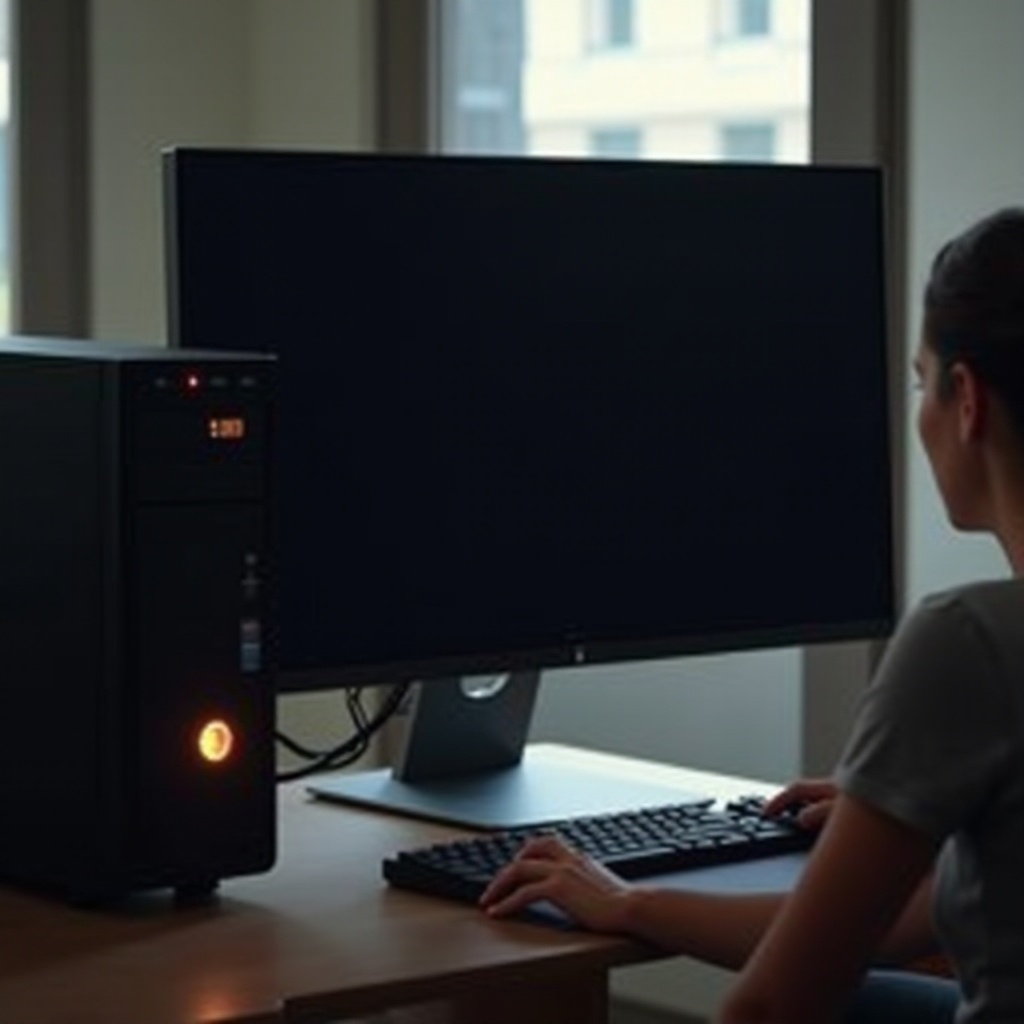
- a ventilátorok forognak, de nincs kép,
- vagy épp a rendszerig eljutsz, de a Windows nem tölt be rendesen.
Mindegyik más jellegű hibára utalhat, így más lesz a hibaelhárítás menete is. Ha pontosan le tudod írni a tüneteket, sokkal könnyebben szűkítheted a hibát, és elkerülheted a felesleges próbálkozásokat.
Ebben az útmutatóban végigvesszük a leggyakoribb helyzeteket, és megmutatom, hogyan tudod biztonságosan, otthon, saját magad leszűkíteni a hibát. Nem kell profi szerelőnek lenned, de fontos, hogy átgondoltan járj el, és tudd, mikor kell megállni és szakemberhez fordulni.
Külön figyelünk a biztonságra, a garanciára, és arra, hogy a hibakeresés közben ne veszíts adatot, ha csak lehet. Lépésről lépésre haladunk a legegyszerűbb ellenőrzésektől a komolyabb gyanúkig, így gyorsan kiderülhet, miért nem indul a számítógép bekapcsolás után.
A következő részben azokról az első, egyszerű ellenőrzésekről lesz szó, amelyeket minden felhasználó biztonságosan elvégezhet, még akkor is, ha soha nem szerelt számítógépet.
Első lépések: gyors, biztonságos ellenőrzések minden felhasználónak
Mielőtt bármit szétszednél, érdemes kizárni azokat az alapvető okokat, amelyek meglepően gyakran állnak a ‘bekapcsolás után nem indul a számítógép’ probléma mögött. Ezeket a lépéseket bárki elvégezheti szerszámok nélkül, és sokszor már önmagukban megoldják a gondot.
Áramellátás és kapcsolók ellenőrzése asztali gépen
Asztali PC-nél kezdésnek nézd végig az áramellátás teljes útját:
- Ellenőrizd a fali aljzatot.
- Dugj bele egy lámpát vagy telefontöltőt.
-
Ha az sem működik, lehet, hogy a biztosíték ment le.
-
Nézd meg az elosztót vagy túlfeszvédőt.
- Világít-e rajta a LED?
-
A kapcsolója ‘ON’ állásban van-e?
-
Vizsgáld meg a tápkábelt.
- Jól be van-e dugva a PC hátuljába és az elosztóba?
-
Mozgasd meg óvatosan a csatlakozót, nincs-e laza érintkezés.
-
Nézd meg a tápegység saját kapcsolóját.
-
A PC hátulján lévő kis ‘I/O’ kapcsolónak ‘I’ állásban kell lennie.
-
Győződj meg róla, hogy a ház elején a power gombot nyomod meg, nem a reset gombot.
Ezek a triviálisnak tűnő lépések sokszor megspórolnak egy felesleges szervizkört, ezért mindig ezzel érdemes kezdeni a hibaelhárítást.
Laptopoknál a töltő, akkumulátor és jelzőfények vizsgálata
Laptopnál a hiba gyakran az áramellátáshoz kapcsolódik. Nézd végig az alábbiakat:
- Csatlakoztasd a töltőt, és figyeld a töltésjelző LED-et.
- Ha nem világít, próbáld másik konnektorban.
- Vizsgáld meg a töltő kábelét.
- Van-e rajta törés, repedés, elszíneződés?
- Ha kivehető akkumulátorod van:
- Vedd ki az akkut.
- Csatlakoztasd a töltőt akku nélkül.
- Próbáld így bekapcsolni.
Ha akku nélkül, csak töltőről elindul, nagy eséllyel az akkumulátor a hibás. Ha sem akkuval, sem anélkül nem reagál, lehet tápadapter vagy alaplap probléma is.
Mikor kell azonnal áramtalanítani a számítógépet?
Ha az alábbiakat tapasztalod, azonnal húzd ki a gépet a konnektorból:
- égésszagot érzel,
- füstöt látsz a házból vagy a töltőből,
- szokatlan, pattogó vagy szikrázó hang hallatszik.
Ilyen esetben ne kísérletezz tovább, és ne kapcsold vissza. Irány a szerviz, mert itt komoly, akár veszélyes hardverhiba is állhat a háttérben.
Miután elvégezted ezeket az alapvető ellenőrzéseket, érdemes részletesebben megfigyelni, pontosan hogyan nem indul a gép. Ez segít eldönteni, hogy a hiba inkább tápegységhez, kijelzőhöz vagy a rendszerhez kapcsolódik.
Tünetek pontos azonosítása: hogyan nem indul a gép?
A pontos tünetleírás fél siker. Más okra gyanakszunk, ha a gép teljesen halott, és megint másra, ha a ventilátorok pörögnek, de nincs kép. Mielőtt tovább lépnél, határozd meg, hogy nálad melyik helyzet áll fenn.
Teljesen sötét gép – se kép, se hang, semmilyen reakció
Ebben a szcenárióban:
- a bekapcsológomb megnyomása után semmi nem történik,
- nem forognak a ventilátorok,
- nincs villogó LED a házon,
- a monitor ‘No signal’ üzenetet mutat, vagy készenlétben marad.
Ez tipikusan:
- áramellátási problémát,
- tápegység hibát,
- vagy alaplapi, illetve bekapcsológomb körüli gondot jelez.
Ilyenkor a fókusz az áramkörön és a tápon van, nem a Windows-on. Ha a gép viszont valamennyire életjelet ad, más irányban érdemes keresni a hibát.
Ventilátorok pörögnek, de nincs kép a monitoron
Ez az egyik leggyakoribb helyzet:
- a gép bekapcsol, a ventilátorok elindulnak,
- hallod, hogy valami történik, de a monitoron nincs kép,
- a monitor ‘No signal’-t vagy sötét képernyőt mutat.
Ez utalhat:
- monitor vagy kábel hibára,
- videokártya problémára,
- RAM hibára,
- vagy BIOS/POST szintű gondra.
Ebben az esetben a gép már kap áramot, de valami akadályozza a normál indulást. A következő lépésekben a kijelzőt, a videokártyát és a memóriát érdemes ellenőrizni.
Van kép, de az operációs rendszer nem tölt be megfelelően
Ebben az esetben:
- logót látsz (alaplapi, gyártói vagy Windows-logót),
- hibaüzenet jelenik meg (például ‘No bootable device’, ‘Automatic repair’),
- a rendszer újraindulgat, lefagy, vagy végtelenül tölt.
Ez többnyire:
- meghajtó (HDD/SSD) hibára,
- boot-beállítási gondra,
- vagy rendszerfájl-sérülésre utal.
Tehát a hardver nagy része működik, de a rendszerindítás akad el. A teljesen halott gépnél először a tápegységet és az alaplapot kell vizsgálni, de ha már van életjel, más hibaforrások is képbe kerülnek.
A következő részben azokra a helyzetekre fókuszálunk, amikor a gép semmire sem reagál, vagyis a bekapcsolás után teljes csend és sötétség fogad.
Ha a gép egyáltalán nem reagál bekapcsolás után
Ha ‘bekapcsolás után nem indul a számítógép’, és a gép semmilyen életjelet nem ad, elsősorban azt kell kiderítened, eljut-e egyáltalán áram a komponensekig. Ha a korábbi alapvető ellenőrzések nem hoztak eredményt, lépj egy szinttel mélyebbre.
Tápkábel, hosszabbító, túlfeszvédő és fali aljzat ellenőrzése
Még egyszer, lépésről lépésre, hogy biztosan semmi ne maradjon ki:
- Próbáld ki a fali aljzatot egy másik eszközzel (lámpa, töltő).
- Ha elosztót használsz, dugd be a PC tápkábelét közvetlenül a falba.
- Ezzel kizárod az elosztó vagy túlfeszvédő hibáját.
- Cseréld ki a tápkábelt egy másikra, ha van otthon.
- Nézd meg, nem túl laza-e a csatlakozás a tápegység hátulján.
Ha ezek után semmi nem változik, valamint továbbra sincs ventilátorhang vagy LED, akkor érdemes a tápegységre és a bekapcsológombra gyanakodni.
Tápegység és power gomb lehetséges hibái
Asztali PC-nél a tápegység kulcsfontosságú. Néhány jel, hogy gond lehet vele:
- a gép csak egy pillanatra mozdul meg, majd leáll,
- meg sem mozdul, pedig minden kábel a helyén van,
- furcsa, erős szagot áraszt.
Otthon biztonságosan csak korlátozottan tudod tesztelni. Amit megtehetsz:
- ha van rá lehetőség, kipróbálod a gépet egy másik, biztosan működő táppal,
- figyeled, forog-e legalább a táp ventilátora bekapcsoláskor.
A bekapcsológomb is lehet hibás, vagy az alaplap felé vezető kábel jöhetett ki a helyéről. Ha nincs garancia, és mersz a házban dolgozni:
- ellenőrizd az alaplapon a ‘PWR_SW’ csatlakozást,
- nézd meg, nem csúszott-e le a gombhoz menő kábel.
Ha bizonytalan vagy, inkább ne nyúlj hozzá, főleg garis gépnél, mert egy rossz mozdulat is kárt okozhat.
CMOS-reset: mikor segíthet a BIOS-alaphelyzet visszaállítása?
Előfordulhat, hogy a gép a BIOS/UEFI hibás beállítása miatt nem indul el. Ilyenkor segíthet a CMOS-reset. Ez:
- visszaállítja a BIOS beállításait gyári alapértékekre,
- kizárhatja a túlhúzott RAM/CPU vagy elrontott beállítás okozta hibát.
Általános lépések (garancia nélküli gépnél, óvatosan):
- Kapcsold ki a gépet, húzd ki a konnektorból.
- Nyisd ki a házat.
- Keresd meg a gombelemet az alaplapon.
- Vedd ki pár percre, majd tedd vissza.
Alternatív megoldásként használhatod az alaplapi ‘CLR_CMOS’ jumpereket a kézikönyv utasításai szerint. Ha szerencséd van, a gép ezek után újra életre kel, és legalább eljut az alaplapi logóig.
Ha továbbra is teljesen halott, a hiba nagy valószínűséggel tápegység vagy alaplap szintű, és érdemes szervizt bevonni. Ha viszont a gép már elindul, de nincs kép, a következő lépés a kijelző és a belső komponensek vizsgálata.
Ha bekapcsol, de nincs kép – monitor, videokártya, RAM hibák
Ez a típusú hiba elsőre rémisztő lehet, de sokszor egyszerűbb az oka, mint gondolnád. Mivel a gép fizikailag elindul, jó eséllyel a hiba a kijelző, a videokártya vagy a memória környékén lesz. Érdemes kívülről befelé haladni: először a monitort és a kábeleket vizsgáld meg, csak utána nyúlj a gép belsejéhez.
Monitor, kábel, bemenet és másik eszközön való tesztelés
Mielőtt a PC-be nyúlnál, zárd ki a monitor hibáját:
- Ellenőrizd, hogy a monitor be van-e kapcsolva.
- Nézd meg, jó bemenet van-e kiválasztva (HDMI/DP/DVI/VGA).
- Próbálj ki egy másik kábelt.
- Kösd rá a monitort egy másik gépre vagy laptopra.
Ha a monitor mással gond nélkül működik, a probléma nagy valószínűséggel a PC-ben van. Ha viszont másik eszközzel sincs kép, érdemes monitort vagy kábelt cserélni, mielőtt tovább keresnéd a hibát a számítógépben.
Integrált és dedikált videokártya csatlakoztatási hibái
Ha a gépedben külön videokártya (dedikált VGA) van:
- győződj meg róla, hogy a monitorkábel a videokártyába van dugva, nem az alaplapi kimenetbe,
- ellenőrizd, hogy a videokártya plusz tápcsatlakozói (6/8 tűs PCIe) be vannak-e dugva, ha szükségesek.
Ha gyanús, hogy a dedikált kártya hibás:
- Kapcsold ki a gépet, húzd ki a konnektorból.
- Vedd ki a videokártyát óvatosan.
- Dugd a monitort az alaplapi videokimenetre (ha van integrált GPU).
- Próbáld így indítani a gépet.
Ha így megjelenik a kép, a dedikált kártya vagy a hozzá tartozó beállítás okozhatja a bajt. Ilyenkor érdemes szakemberrel bevizsgáltatni a kártyát, különösen, ha még garanciális.
RAM-modulok áthelyezése, tisztítása és egyesével történő próbája
A RAM-hiba is gyakori oka annak, hogy ‘bekapcsolás után nem indul a számítógép’, vagy csak sötét képernyőn ragad.
Biztonságos otthoni lépések asztali gépnél:
- Kapcsold ki a gépet, áramtalanítsd.
- Nyisd ki a házat.
- Egyesével vedd ki a RAM modulokat.
- Fújd le óvatosan portalanítóval (vagy nagyon óvatosan, száraz levegővel).
- Tedd vissza az első modult az elsődleges slotba.
- Próbáld elindítani a gépet.
Ha több modulod van, teszteld őket egyesével, külön-külön, és próbáld őket másik slotban is. Ha egy modullal elindul, de a másikkal nem, nagy eséllyel megtaláltad a hibás memóriát.
Ha a gép továbbra sem jut el a képig, segíthetnek a BIOS-sípolások és LED-kódok, amelyek pontosabb támpontot adnak a hiba forrására.
BIOS-sípolások, LED-kódok és POST-hibák értelmezése
A legtöbb alaplap induláskor végigfuttat egy rövid önellenőrzést, ezt hívják POST-nak (Power-On Self Test). Ha valami gond van, a gép sípolással vagy LED-kódokkal jelzi, mi nem tetszik neki. Ha eddig csak annyit láttál, hogy ‘bekapcsolás után nem indul a számítógép’, ezek a jelzések segítenek pontosítani a hibát.
Mi az a POST, és milyen hibákat jelezhet induláskor?
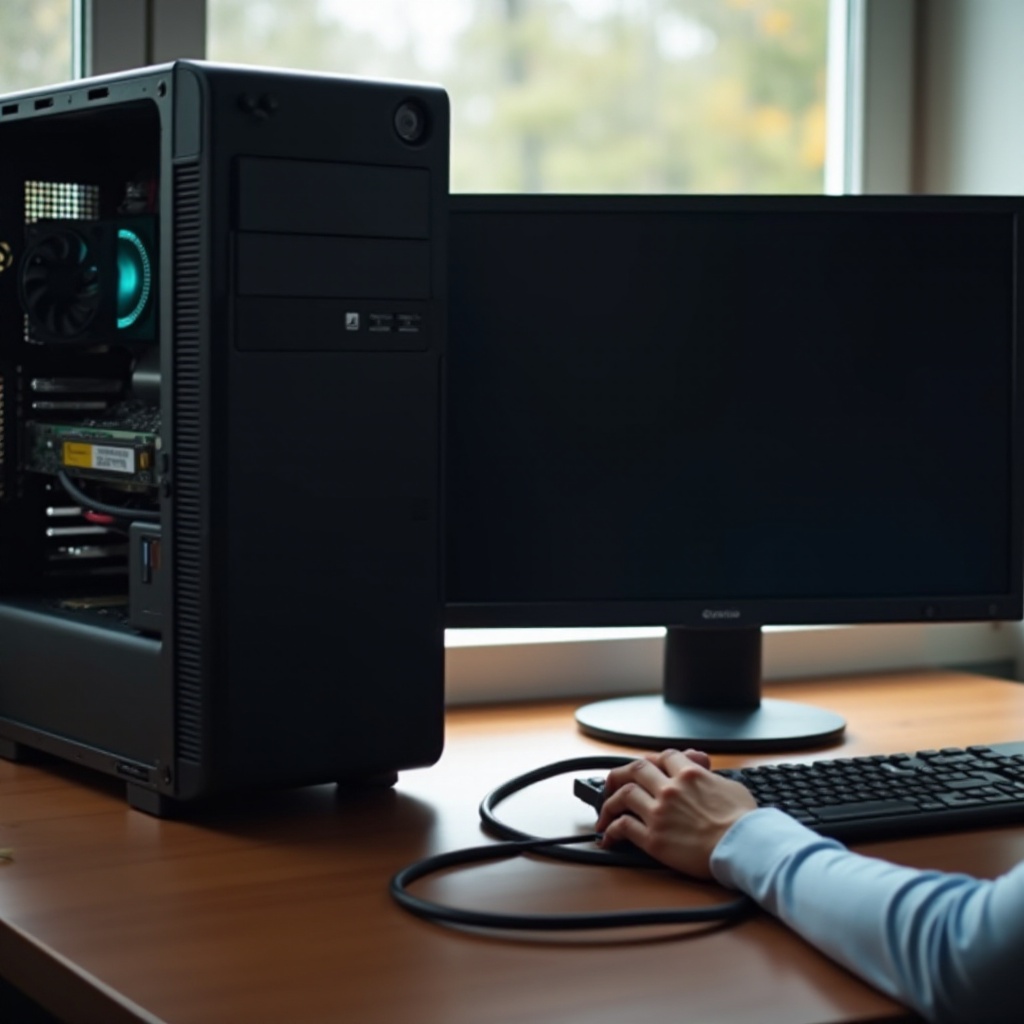
POST közben az alaplap sorra ellenőrzi:
- a processzort,
- a memóriát,
- a videokártyát,
- az alapvető vezérlőket.
Ha valahol elakad, nem jut el a rendszerindításig, és a hibát hang- vagy fénykódokkal jelzi. Ha ‘bekapcsolás után nem indul a számítógép’, de hallasz sípolást, az valójában jó jel: az alaplap él, csak hibát talál.
Sípoláskódok és alaplapi LED-ek – hogyan keresd ki a jelentésüket?
A sípolások mintázata (rövid-hosszú kombinációk) és az alaplapi LED-ek színei, pozíciói gyártónként eltérnek. Általános lépések:
- Figyeld meg pontosan:
- hány sípolás,
- milyen hosszúságúak,
- milyen sorrendben.
- Nézd meg az alaplap típusát (felirat a lapon, vagy a gép dokumentációjában).
- Keress rá a gyártó honlapján vagy a kézikönyvben a ‘beep code’ vagy ‘diagnostic LED’ részre.
Gyakori hibák, amelyeket jelezhet:
- nincs vagy hibás RAM,
- videókártya hiba,
- CPU hiba,
- egyéb alaplapi gond.
Mikor valószínű alaplap- vagy CPU-hiba?
Ha:
- nincs sípolás,
- nincsenek fénykódok,
- a ventilátorok ugyan elindulnak, de semmi más életjel,
akkor sajnos előfordulhat, hogy maga az alaplap vagy a processzor hibásodott meg. Ezek diagnosztikájához legtöbbször már szervizfelszerelés kell. Ilyenkor, különösen, ha a gép még garanciális, ne próbáld otthon szétszedni, inkább vidd szakemberhez.
Ha viszont a gép már túljut a POST-on, és legalább a logóig eljut, sokszor a rendszerindítás környékén érdemes tovább keresni a hibát.
Ha a gép elindul, de az operációs rendszer nem tölt be
Ebben a helyzetben a ‘bekapcsolás után nem indul a számítógép’ valójában azt jelenti, hogy a hardver nagy része működik, de a Windows vagy más rendszer nem képes betölteni. Ilyenkor a hiba sokszor a meghajtó, a boot-beállítások vagy a rendszerfájlok környékén keresendő.
‘No bootable device’ és hasonló indítási hibaüzenetek
Ha azt látod, hogy:
- ‘No bootable device’,
- ‘Insert boot media’,
- vagy ehhez hasonló üzenet villan fel,
akkor a gép nem talál olyan meghajtót, ahonnan elindíthatná a rendszert. Ennek okai lehetnek:
- nincs csatlakoztatva a rendszermeghajtó,
- meghibásodott a HDD/SSD,
- rossz a boot-sorrend a BIOS-ban.
Ilyenkor először azt kell kideríteni, a BIOS egyáltalán látja-e az adott meghajtót.
BIOS/UEFI boot-sorrend, UEFI vs. Legacy mód beállításai
Érdemes belépni a BIOS/UEFI menübe (gyakran DEL, F2 vagy F12 gomb). Ellenőrizd:
- Látja-e a BIOS a rendszermeghajtót.
- Ha nem, lehet kábel, csatlakozó vagy maga a meghajtó hibás.
- Mi az elsődleges boot-eszköz.
- A Windows-t tartalmazó SSD/HDD legyen az első.
- UEFI vagy Legacy mód van-e beállítva.
- Újabb rendszereknél jellemzően UEFI-t használunk.
Ha rossz a beállítás, könnyen előfordulhat, hogy a gép nem találja a rendszert, még akkor sem, ha a meghajtó fizikailag rendben van.
Rendszerfájl-sérülés, sikertelen frissítés és automatikus javítás
Ha a gép:
- újra és újra újraindul,
- ‘Automatic Repair’ képernyőre jut,
- vagy kék halált dob induláskor,
valószínű, hogy a Windows rendszerfájljai sérültek, frissítés szakadt félbe, vagy egy driver okoz gondot. Ilyenkor:
- hagyd lefutni az automatikus javítást, ha felajánlja,
- próbáld a ‘Speciális rendszerindítási beállítások’ menüben:
- csökkentett módot,
- rendszer-visszaállítást,
- indítási javítást.
Ha a rendszer már nagyon instabil, lehet, hogy adatmentés után teljes újratelepítésre lesz szükség. Érdemes ilyenkor külső meghajtóra menteni a fontos dokumentumokat, képeket, mielőtt új rendszert teszel a gépre.
A rendszerindítási problémák mögött gyakran áll meghajtó- vagy hőprobléma is, ezért a következő lépés ezek ellenőrzése, illetve a többi gyakori hardveres ok feltérképezése.
Adathordozók, hőmérséklet és egyéb gyakori hardveres okok
Akár elindul a rendszer, akár már boot előtt elakad, a háttértárak és a hűtés állapota nagyban befolyásolja, indul-e rendesen a gép. Ha bekapcsolás után nem indul a számítógép, gyakran valamilyen fizikai alkatrész viselkedik rendellenesen a háttérben.
HDD/SSD fizikai hibáinak jelei és SMART-értékek szerepe
Meghajtóhibára utalhat:
- kattogó, csörgő hang HDD esetén,
- nagyon lassú indulás, gyakori fagyások,
- időszakos eltűnés a rendszerből.
Ha egyszer még betölt a Windows, de gyanúsan viselkedik, telepíthetsz egy SMART-ellenőrző programot (például CrystalDiskInfo), és megnézheted a meghajtó állapotát. Ha:
- sok a hibás szektor,
- a program ‘Bad’ vagy ‘Caution’ állapotot jelez,
az adatmentést helyezd előtérbe, és készülj fel a meghajtó cseréjére. Ilyenkor minél kevesebbet használd az érintett lemezt, hogy ne romoljon tovább.
Túlmelegedés, azonnali leállás és a hűtés ellenőrzése
A túlmelegedés is okozhatja, hogy a gép:
- indulás után rövid idővel kikapcsol,
- hangosan felpörögnek a ventilátorok, majd leáll,
- terhelés alatt (játék, videó) egyszerűen ‘eldobja magát’.
Otthon megteheted:
- nyisd ki a házat (garancia esetén óvatosan),
- nézd meg, forognak-e a ventilátorok (CPU, GPU, házventik),
- ellenőrizd, nem állt-e le valamelyik,
- nézd meg, mennyire porosak a hűtők és rácsok.
Óvatos portalanítás (lehetőleg sűrített levegővel) sokat javíthat a helyzeten. Ha a hűtőborda elmozdult, vagy a hűtőpaszta teljesen kiszáradt, érdemes szakembert megkérni az újrapasztázásra.
USB-eszközök, perifériák, dokkolók mint rejtett hibaforrások
Meglepő, de egy ártatlannak tűnő USB-kulcs vagy külső HDD is okozhatja, hogy ‘bekapcsolás után nem indul a számítógép’, vagy nem jut el a Windows-ig. Ha a BIOS úgy van beállítva, hogy:
- először USB-ről próbáljon bootolni,
- és egy hibás vagy nem bootolható eszköz lóg rajta,
egyszerűen megakad a folyamat.
Teszteld így:
- Húzz le minden USB-eszközt (pendrive, külső HDD, nyomtató, dokkoló).
- Hagyj csak billentyűzetet és egeret (ha kell, akár azokat is vedd le teszt erejéig).
- Indítsd újra a gépet.
Ha így elindul, állítsd át a BIOS-ban a boot-sorrendet, hogy az SSD/HDD legyen az első. Ezután a perifériákat egyenként visszacsatlakoztatva megtalálhatod, melyik eszköz okozta a gondot.
Ha eddig eljutottál, már jó képet kapsz arról, milyen jellegű a hiba. A következő lépés, hogy rendszerszinten, lépésről lépésre keresd a gondot, úgy, hogy közben a garanciát is véded.
Lépésről lépésre hibaelhárítás otthon, garancia sértése nélkül
Nem minden hibánál kell azonnal szervizbe rohanni. Sok dolgot biztonságosan, otthon is megtehetsz, ha közben figyelsz a garanciára, és nem nyúlsz olyan elemekhez, amelyek bontása a jótállás elvesztésével járna.
Minimál konfigurációs teszt: csak a legszükségesebb alkatrészek
A minimál konfiguráció célja, hogy kizárj minden felesleges komponenst, és így rámutass, mi okozza a gondot. A módszer:
- Kapcsold ki a gépet, áramtalanítsd.
- Húzz le minden felesleges eszközt:
- extra merevlemezek,
- optikai meghajtó,
- kártyaolvasók,
- USB-eszközök.
- Hagyd bent:
- alaplapot,
- CPU-t hűtővel,
- 1 darab RAM modult,
- videokártyát (ha nincs integrált),
- tápegységet.
- Próbáld így indítani a gépet.
Ha a gép így elindul, fokozatosan csatlakoztasd vissza az eszközöket, amíg a hiba újra elő nem jön. Így viszonylag gyorsan beazonosíthatod a problémás komponenst.
Mit csinálhatsz magad is, és mihez ne nyúlj otthoni körülmények között?
Otthon, minimális kockázattal:
- kicserélheted a tápkábelt,
- tesztelhetsz másik monitort, kábelt,
- leveheted és visszateheted a RAM modulokat,
- kipróbálhatod a gépet dedikált videokártya nélkül (integrált VGA-val),
- ellenőrizheted a BIOS boot-sorrendet.
Amit inkább bízz szakemberre:
- tápegység szétszedése, javítása,
- alaplap cseréje, forrasztások,
- bonyolultabb adatmentés haldokló meghajtóról,
- BIOS-frissítés, ha nem vagy benne jártas.
Így elkerülheted, hogy a javítás közben nagyobb kárt okozz, mint maga az eredeti hiba.
Hogyan dokumentáld a hibát, hogy a szerviz gyorsabban tudjon segíteni?
Ha végül szervizhez fordulsz, sokat segítesz magadnak és a szerelőnek, ha:
- felírod a pontos tüneteket (‘bekapcsolás után nem indul a számítógép, ventilátor forog, de nincs kép’),
- leírod, milyen hibaüzeneteket láttál,
- jelzed, milyen lépéseket próbáltál már ki,
- készítesz fotókat a hibaüzenetekről, esetleg a gép belsejéről (ha szétszedted).
Minél részletesebb a leírásod, annál gyorsabban jut el a szerviz a valódi probléma gyökeréig, és annál hamarabb lesz újra működő géped.
Vannak azonban helyzetek, amikor otthon már nem érdemes tovább kísérletezni, mert a kár nagyobb lehet, mint a haszon. Ilyenkor jobb azonnal szakembert bevonni.
Mikor fordulj mindenképp szakemberhez?
Vannak piros vonalak, amelyeket józan felhasználóként nem érdemes átlépni. Ha ezeket tapasztalod, a legjobb döntés az, ha hozzáértőhöz viszed a gépet, ahelyett hogy tovább próbálkoznál otthon.
Égésszag, füst, furcsa zajok és a komoly hardverhibák jelei
Ha:
- égő műanyag vagy elektronika szagát érzed,
- füstöt látsz,
- pattogó, szikrázó hangokat hallasz,
- a tápegységből vagy alaplap felől jön ropogás,
azonnal húzd ki a kábelt, és ne kapcsold vissza. Ilyen esetben:
- tűzveszély is fennállhat,
- minden újrapróbálkozás tovább rongálhatja az alkatrészeket.
Ezt már ne otthon diagnosztizáld, inkább bízd szakemberre.
Ha kritikus adatokat kell megmenteni a meghajtóról
Ha a gép nem indul, és a meghajtón:
- vállalati dokumentumok,
- diplomamunka,
- pótolhatatlan családi fotók vannak,
akkor az adat fontosabb, mint a gyors hibakeresés. Meghajtóhibánál:
- ne futtass felesleges írási műveleteket,
- ne telepíts új rendszert ugyanarra a meghajtóra,
- ne formázd le.
Ilyenkor érdemes adatmentésre szakosodott céghez fordulni, még akkor is, ha ez nem olcsó. Egy rossz lépés végleg tönkreteheti a menthető adatokat.
Garanciális gépek, plombák és a szervizelés helyes menete
Ha a számítógép vagy laptop még garanciális:
- ne bontsd fel a plombákat, matricákat,
- ne szedd szét a gépet a szükségesnél jobban,
- olvasd el a gyártó jótállási feltételeit.
Sok gyártó kifejezetten előírja, hogy bizonyos javításokat csak márkaszerviz végezhet. Ha megsérted a plombát, elveszhet a jótállás. Ilyen esetben:
- próbáld csak azokat a lépéseket elvégezni, amelyek nem sértik a garanciát (kábelcsere, monitorcsere, BIOS belépés),
- ha nem találsz megoldást, vidd hivatalos szervizbe.
Ha végül sikerül megoldani a hibát, érdemes úgy használni és karbantartani a gépet, hogy a jövőben kisebb eséllyel forduljon elő az, hogy ‘bekapcsolás után nem indul a számítógép’.
Megelőző lépések: hogyan kerüld el, hogy később ne induljon a számítógép?
A megelőzés nem csak a bosszúságot csökkenti, hanem a gép élettartamát is növeli, és az adatvesztés kockázatát is mérsékli. Néhány tudatos szokással sok kellemetlen helyzetet megelőzhetsz.
Rendszeres portalanítás és megfelelő szellőzés biztosítása
A por:
- eltömíti a hűtőbordákat és ventilátorokat,
- rontja a hőelvezetést,
- túlmelegedéshez és idő előtti meghibásodáshoz vezet.
Érdemes:
- 3–6 havonta óvatosan portalanítani a gépet (sűrített levegővel a legjobb),
- nem szőnyegre tenni a házat,
- biztosítani, hogy a ház oldala ne legyen teljesen befalazva egy szűk polcba.
Laptopnál is fontos a megfelelő szellőzés: ne tartsd tartósan vastag takarón vagy ágyon, mert ezek eltakarják a szellőzőnyílásokat.
Minőségi tápegység, túlfeszültség-védelem és szünetmentes táp
A gyenge, olcsó tápegység az egész rendszer megbízhatóságát kockáztatja. Érdemes:
- nem a legolcsóbb, ismeretlen márkájú tápot választani,
- túlfeszvédős elosztót használni,
- lehetőség szerint szünetmentes táppal védeni a gépet, ha fontos rajta a munka.
A stabil áramellátás csökkenti annak esélyét, hogy egyik napról a másikra ‘bekapcsolás után nem indul a számítógép’, vagy váratlan feszültségingadozás miatt károsodjon a hardver.
Biztonsági mentések és tudatos frissítéskezelés szerepe
Még a legjobban karbantartott gép is elromolhat, ezért a legfontosabb védelmi vonal a biztonsági mentés. Javasolt:
- automatikus, rendszeres mentést beállítani külső HDD-re vagy felhőbe,
- a legfontosabb dokumentumokat, fotókat több helyen tárolni,
- rendszer-visszaállítási pontokat engedélyezni Windows alatt.
A frissítésekkel is bánj tudatosan:
- ne kapcsold ki a biztonsági frissítéseket,
- nagyobb frissítéseknél időzítsd őket olyan időpontra, amikor ráérsz,
- ne telepíts gyanús, ismeretlen forrásból származó ‘rendszeroptimalizáló’ programokat.
Így még ha egyszer szembesülsz is azzal, hogy ‘bekapcsolás után nem indul a számítógép’, sokkal nyugodtabb leszel, mert az adataid biztonságban lesznek, és a hiba megoldása is kevesebb stresszel jár.
Összefoglalás
Amikor bekapcsolás után nem indul a számítógép, elsőre rémisztőnek tűnhet a helyzet, de a legtöbb hiba logikusan, lépésről lépésre leszűkíthető. Először mindig az alapokat ellenőrizd: áramellátás, kábelek, monitor. Ezután figyeld meg a pontos tüneteket: teljesen halott-e a gép, vagy elindul, csak nincs kép, esetleg a Windows nem tölt be.
Ha szükséges, próbáld ki a minimál konfigurációs tesztet, vizsgáld meg a RAM-ot, a videokártyát, és használd ki a BIOS sípolásait, LED-kódjait. Rendszerindítási hibánál a boot-sorrend és a meghajtók állapota a kulcs. Közben mindig tartsd szem előtt a biztonságot, a garanciát, és azt, hogy az adat sokszor fontosabb, mint maga a hardver.
Ha égésszagot, füstöt, furcsa zajokat tapasztalsz, vagy kritikus adataid forognak kockán, inkább ne kísérletezz tovább otthon, hanem fordulj szakemberhez. Megfelelő karbantartással, minőségi alkatrészekkel, túlfesz-védelemmel és rendszeres biztonsági mentéssel azonban jelentősen csökkentheted annak esélyét, hogy újra úgy kezdődjön a napod: ‘bekapcsolás után nem indul a számítógép’.
Gyakran feltett kérdések
Mi a teendőm, ha bekapcsolás után semmire sem reagál a számítógép?
Először ellenőrizd az áramellátást: fali aljzat, elosztó, tápkábel, tápegység kapcsoló. Próbáld ki másik konnektorban, másik kábellel. Laptopnál nézd a töltésjelző LED-et, próbáld akku nélkül, csak töltőről indítani. Ha továbbra sincs semmilyen reakció, a hiba gyakran a tápegységnél vagy az alaplapnál van, ilyenkor érdemes szervizhez fordulni.
Mit próbálhatok ki otthon, mielőtt szervizhez fordulok?
Biztonságosan kipróbálhatod: másik konnektort, tápkábelt, monitort, kábelt; a RAM modulok kivételét és egyesével történő tesztelését; a gép indítását integrált videokártyával (dedikált VGA nélkül); a BIOS-ba lépést és a boot-sorrend ellenőrzését; az összes USB-eszköz lehúzását, majd újraindítást. Fontos, hogy közben ne bontsd fel a garanciát védő plombákat, és ne piszkáld a tápegység belsejét.
Mikor gyanakodjak arra, hogy a merevlemez vagy SSD hibásodott meg?
Meghajtóhibára utalhat a kattogó hang HDD esetén, a nagyon lassú rendszerindulás, a gyakori fagyás, a kék halál, vagy az, hogy indításkor ‘No bootable device’ üzenet jelenik meg. Ha a Windows egyszer még betölt, érdemes SMART-ellenőrző programmal megnézni a meghajtó állapotát. Ha gond van, első dolgod legyen az adatmentés egy másik meghajtóra vagy felhőbe, és készülj fel a HDD/SSD cseréjére.