5 Mar 2026
Post by Connor
Bevezetés: miért jó választás a V380 Pro egy modern okos otthonba?
A V380 Pro kamera sok magyar otthonban az első komoly lépés az okos biztonság felé. Megfizethető, könnyen kezelhető, és a legtöbb egyszerű Wi-Fi-s routerrel gond nélkül együttműködik. A gond ott kezdődik, amikor a felhasználó először találkozik a beüzemeléssel: alkalmazás, párosítás, Wi-Fi, értesítések, tárhely, riasztások – könnyű elveszni a rengeteg menüben.
Ez az útmutató abban segít, hogy a ‘v380 pro kamera beállítás’ ne kínlódás, hanem egy jól átlátható, logikus folyamat legyen. Végigvesszük a fizikai telepítést, az alkalmazás használatát, a Wi-Fi csatlakoztatást, a kép- és hangbeállításokat, a riasztásokat, a rögzítést és a legfontosabb biztonsági lépéseket is. A cél, hogy a kamera stabilan működjön, és tényleg növelje a biztonságérzeted, ne pedig újabb problémát hozzon az életedbe.
Ha már megvetted a V380 Pro kamerát, vagy most tervezel vásárlást, az alábbi lépések segítenek abban, hogy magabiztosan tudd beállítani, és a lehető legtöbbet hozd ki belőle.
A gyakorlati lépések előtt érdemes röviden áttekinteni, mit is tud pontosan ez a kamera, és milyen környezetben működik a legjobban.
Mit tud a V380 Pro kamera, és mire figyelj vásárláskor?
Mielőtt beleugrasz a V380 Pro kamera beállítás részleteibe, fontos megérteni, mire képes ez az eszköz, és milyen igényeket tud kiszolgálni. Ha tisztában vagy a funkcióival és a korlátaival, könnyebb lesz jó döntéseket hozni a beállítások során.
Fő funkciók: felbontás, éjjellátás, mozgásérzékelés
A legtöbb V380 Pro modell közös jellemzői:
- Full HD (vagy ahhoz közeli) felbontás a tisztább képért
- Éjjellátó mód infravörös LED-ekkel
- Mozgásérzékelés, amely riasztást vagy felvételt indít
- Élőkép nézés az alkalmazásban
- Kétirányú hang: mikrofon és hangszóró
A beállítás során ezekre a funkciókra építesz majd. Ha tudod, hogy például elsősorban bejárat megfigyelésére használod, akkor a mozgásérzékelést és az éjjellátó módot érdemes jobban finomhangolni.
Kompatibilitás: Wi-Fi, telefonos alkalmazás, okosotthon-rendszerek
A V380 Pro kamera általában:
- 2,4 GHz-es Wi-Fi hálózathoz csatlakozik (a 2,4 GHz kulcskérdés)
- Android és iOS rendszeren futó V380 Pro alkalmazással vezérelhető
- Egyes modellek RTSP vagy hasonló protokollt is támogatnak, de nem mindegyik
Okosotthon szinten nem ez a legkomplexebb kamera, de egy alapszintű, megbízható megfigyeléshez bőven elegendő. A ‘v380 pro kamera beállítás’ kulcsa, hogy stabil Wi-Fi-t és friss alkalmazást használj.
Milyen környezetbe ajánlott: lakás, családi ház, nyaraló
A V380 Pro jól használható:
- kis és közepes méretű lakásokban
- családi házakban, bejáratnál, nappaliban, garázsnál
- nyaralókban, hétvégi házakban, ahol távolról szeretnél ránézni az ingatlanra
Ha extrém időjárási körülményeknek kitett helyre szeretnéd, ellenőrizd, hogy az adott modell kültéri kivitel-e (IP-védettség, hőmérséklet tartomány). Ha megvan a megfelelő típus, jöhet a következő lépés: a fizikai telepítés, ami az egész rendszer stabilitásának alapja.
Fizikai telepítés: a V380 Pro kamera elhelyezése és bekötése
A ‘v380 pro kamera beállítás’ első lépése mindig a jó elhelyezés és a stabil áramellátás. Ha ez nincs rendben, később hiába finomítod a szoftveres beállításokat, a rendszer megbízhatatlan lesz.
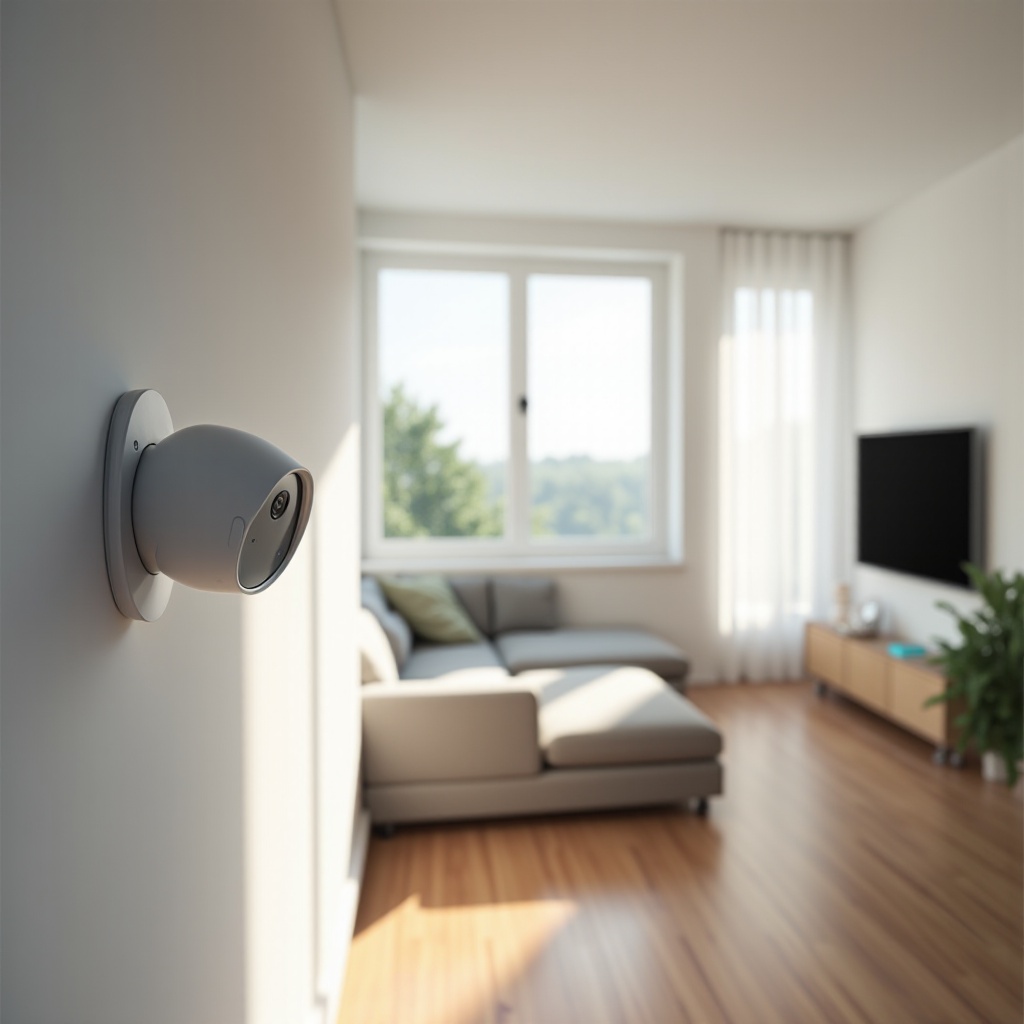
Optimális elhelyezés beltérben és kültéren
Figyelj az alábbi szempontokra:
- legyen rálátása a védendő területre (bejárat, folyosó, nappali)
- kerüld a direkt napsütést és az erős ellenfényt (ablak közvetlenül a kamera mögött)
- kültéri használatnál védd az esőtől, hótól, erős széltől
- ne legyen túl magasra téve, hogy a részletek (arc, rendszám) kivehetők legyenek
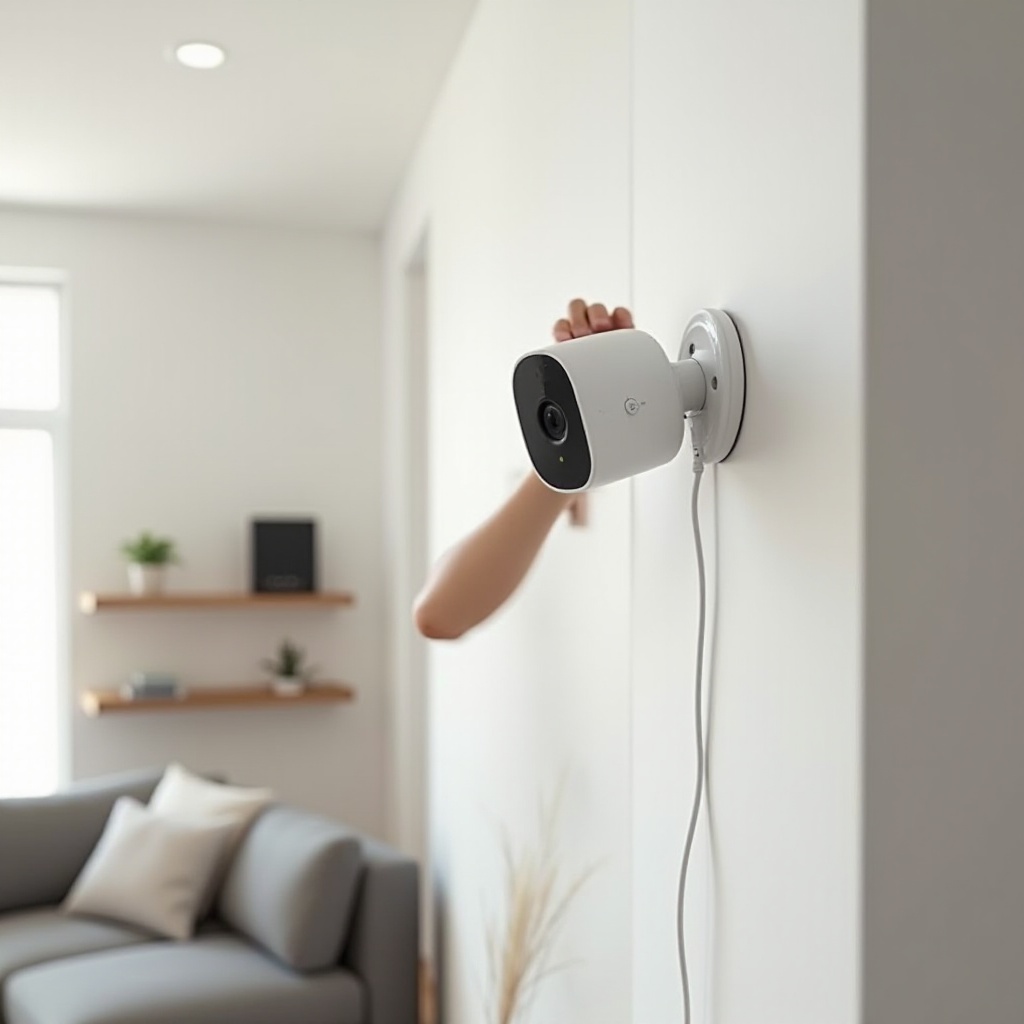
Általában 2,2–2,5 méteres magasság ideális beltérben. Kültéren fontos, hogy ne lehessen könnyen elérni vagy leverni.
Tápellátás, kábelezés, rögzítési pontok
A stabil áramellátás alap:
- használd a gyári adaptert, vagy azzal azonos paraméterűt
- ha hosszabbítót használsz, ügyelj arra, hogy ne legyen túlterhelve
- rögzítésnél használj megfelelő tipliket és csavarokat
- ha lehetséges, vezesd el a kábelt úgy, hogy ne lehessen könnyen meghúzni vagy kitépni
Ezek a lépések biztosítják, hogy a V380 Pro kamera ne álljon le egy kis mozdításra vagy gyenge csatlakozásra.
SD-kártya behelyezése és alap hardveres ellenőrzés
Sok V380 Pro modell támogatja az SD-kártyás rögzítést:
- Kapcsold ki vagy áramtalanítsd a kamerát.
- Helyezd be az SD-kártyát a megfelelő nyílásba.
- Kapcsold vissza a kamerát.
- Várd meg, míg a kamera inicializálja az SD-kártyát (ezt később az appban is beállítod).
Ha az eszköz stabilan a helyén van, és az alap hardveres lépések rendben vannak, el lehet kezdeni a szoftveres beállításokat. Ehhez szükséged lesz a V380 Pro alkalmazásra a telefonodon.
V380 Pro alkalmazás telepítése és első indítás
A kamera lelke a V380 Pro alkalmazás. Ezen keresztül történik a teljes ‘v380 pro kamera beállítás’, a képek megtekintése, a riasztások kezelése és a felvételek visszanézése.
Applikáció letöltése Androidra és iOS-re
A letöltés menete:
- nyisd meg a Google Play Áruházat (Android) vagy az App Store-t (iOS)
- írd be: ‘V380 Pro
- válaszd ki a hivatalos alkalmazást, és telepítsd
- ellenőrizd, hogy a legfrissebb verziót használod-e
Ne töltsd le ismeretlen forrásból az appot, mert komoly biztonsági kockázatot jelenthet.
Fiók létrehozása és biztonságos bejelentkezés
Az első indításkor:
- Válaszd a ‘Sign Up’ vagy ‘Register’ opciót.
- Add meg az e-mail címed vagy telefonszámod (a verziótól függően).
- Hozz létre erős jelszót (hosszú, kis- és nagybetűk, számok).
- Erősítsd meg a regisztrációt az e-mailben kapott kóddal vagy linken.
Ezzel a fiókkal később több V380 Pro kamerát is kezelhetsz, ami egyszerűsíti az okos otthon felügyeletét.
Nyelv, régió, értesítési engedélyek beállítása
Bejelentkezés után:
- állítsd be a nyelvet (ha van magyar, válaszd azt, ha nincs, az angol a legátláthatóbb)
- engedélyezd az értesítéseket, hogy mozgás esetén jelezzen a telefonod
- ellenőrizd az időzóna-beállítást, hogy a felvételek pontos idővel kerüljenek mentésre
Miután az alkalmazás készen áll, következik a legkritikusabb lépés: a kamera párosítása a telefonnal és a Wi-Fi hálózattal.
V380 Pro kamera párosítása a telefonnal és a Wi-Fi hálózattal
Ez a ‘v380 pro kamera beállítás’ legkritikusabb része. Ha a párosítás és a Wi-Fi kapcsolat stabil, a további lépések már jóval egyszerűbbek.
QR-kódos párosítás lépésről lépésre
A leggyakoribb módszer:
- Csatlakoztasd a kamerát áramhoz, és várd meg, amíg készenléti állapotba kerül.
- Nyisd meg a V380 Pro appot, válaszd a ‘Add Device’ vagy ‘+’ gombot.
- Válaszd a Wi-Fi-s kamera hozzáadási módot.
- Add meg a Wi-Fi hálózat nevét (SSID) és jelszavát.
- Az app létrehoz egy QR-kódot a telefon kijelzőjén.
- Tartsd a telefont a kamera lencséje elé, hogy ‘elolvassa’ a kódot.
- Várj, amíg az app jelzi, hogy sikeres a párosítás.
Ha elsőre nem sikerül, ellenőrizd a fényviszonyokat és a távolságot, ne mozgasd a telefont.
AP mód használata, ha a QR-kód nem működik
Egyes modellek támogatják az AP módot:
- Hosszan nyomd meg a kamera reset gombját, amíg AP módba nem lép.
- A telefon Wi-Fi beállításainál keresd meg a kamera által sugárzott hálózatot (pl. ‘V380_XXXX’).
- Csatlakozz erre a hálózatra.
- Nyisd meg az appot, és folytasd a kamera hozzáadását, majd add meg az otthoni Wi-Fi adatait.
- A kamera újraindul, és megpróbál csatlakozni az otthoni routerhez.
Ez a módszer akkor hasznos, ha gyengék a fényviszonyok, és a QR-kódos párosítás nehézkes.
2,4 GHz-es Wi-Fi beállítás és gyakori csatlakozási hibák megoldása
Fontos: a V380 Pro kamera általában csak 2,4 GHz-et támogat, nem 5 GHz-et.
Ha nem csatlakozik:
- ellenőrizd, hogy a router 2,4 GHz-es hálózata aktív-e
- ha egy SSID alatt fut a 2,4 és az 5 GHz, ideiglenesen csak a 2,4 GHz-et használd
- írd be pontosan a Wi-Fi jelszót, figyelve a nagybetűkre
- helyezd közelebb a kamerát a routerhez a beállítás idejére
Ha a kamera végre online, már láthatod az élőképet az appban. A következő lépés, hogy a kép- és hangminőséget a hálózatodhoz és az igényeidhez igazítsd.
Kép- és hangbeállítások finomhangolása a jobb minőségért
A ‘v380 pro kamera beállítás’ következő lépése, hogy a kamera képe és hangja a te igényeidhez igazodjon. Nem mindig a maximális felbontás a legjobb megoldás, főleg gyengébb Wi-Fi vagy mobilnet esetén.
Felbontás, bitráta és sávszélesség optimalizálása
Az alkalmazásban több minőségi szint közül választhatsz:
- ha erős a Wi-Fi jel és gyors az internet, választhatsz magas felbontást
- gyengébb Wi-Fi vagy mobilnet esetén érdemes alacsonyabb minőséget beállítani, hogy ne akadjon a kép
Praktikus tippek:
- teszteld a kameraképet több helyről: otthoni Wi-Fi-ről és mobilnetről is
- ha gyakran lassú vagy akadozik a kép, csökkents a minőségen, növeld a megbízhatóságot
Éjjellátó mód, infravörös LED-ek, automatikus váltás
Az éjjellátó mód kulcsfontosságú, ha sötétben is védelmet szeretnél:
- kapcsold be az automatikus váltást, hogy sötétedéskor a kamera magától IR módba lépjen
- ha az ablakon keresztül figyelsz, az IR fény visszaverődhet az üvegről, és tönkreteszi a képet – ilyenkor érdemes az IR-t kikapcsolni, és külső fényforrást használni
Teszteld le este a képet, és szükség esetén módosíts a beállításokon.
Mikrofon, hangszóró, kétirányú kommunikáció beállítása
A V380 Pro kétirányú hangot tud:
- engedélyezd a mikrofont a kamera oldalán (ha van fizikai kapcsoló)
- az appban kapcsold be a hang átvitelét, és állítsd a hangerőt
- teszteld: szólj bele a telefonba, és nézd meg, mennyire hallható az adott helyiségben
Ha visszhangot vagy zajt hallasz, csökkents a hangerőn, vagy távolabb menj a kamerától a teszt idejére.
Ha már látod és hallod, mi történik a kamerán keresztül, a következő lépés, hogy a rendszer aktívan is reagáljon a mozgásokra. Ehhez kell a mozgásérzékelés és a riasztás megfelelő beállítása.
Mozgásérzékelés és riasztások beállítása a V380 Pro kamerán
Ha a kép és a hang rendben van, a ‘v380 pro kamera beállítás’ következő lépése a mozgásérzékelés és a riasztások finomhangolása. Ettől válik a kamera aktív őrré, nem csak passzív megfigyelővé.
Érzékenységi szintek és mozgásérzékelési zónák
A mozgásérzékelés beállításai:
- válassz érzékenységi szintet (alacsony, közepes, magas)
- ha a kamera támogatja, állíts be zónákat: jelöld ki, a képen hol figyeljen mozgást
Tippek:
- ha forgalmas utcára néz az ablak, próbáld a külső területet kizárni, hogy ne riasszon feleslegesen
- beltérben általában elég a közepes érzékenység
Értesítések telefonra: push, hangjelzés, rezgés
Riasztáskor az app különböző módon jelezhet:
- push értesítés a kijelzőn
- hangjelzés vagy rezgés
- e-mail értesítés, ha a rendszer támogatja
Állítsd be úgy, hogy:
- éjszaka halkabb vagy csak rezgő értesítést kapj
- napközben hangosabb jelzést kérj, ha üres a lakás
Vakriogatás csökkentése: időzítések és szabályok beállítása
A túl sok fals riasztás hamar idegesítővé válik. Csökkentheted:
- időzítéssel: csak akkor legyen aktív a mozgásérzékelés, amikor nem vagy otthon
- szenzitivitás finomításával: ha túl sok a téves jelzés, vedd lejjebb az érzékenységet
- zónák módosításával: szűkítsd a megfigyelt területet
Ha a riasztások rendben működnek, fontos döntés, mi történjen az eseményekkel: milyen módon és meddig rögzítse azokat a kamera.
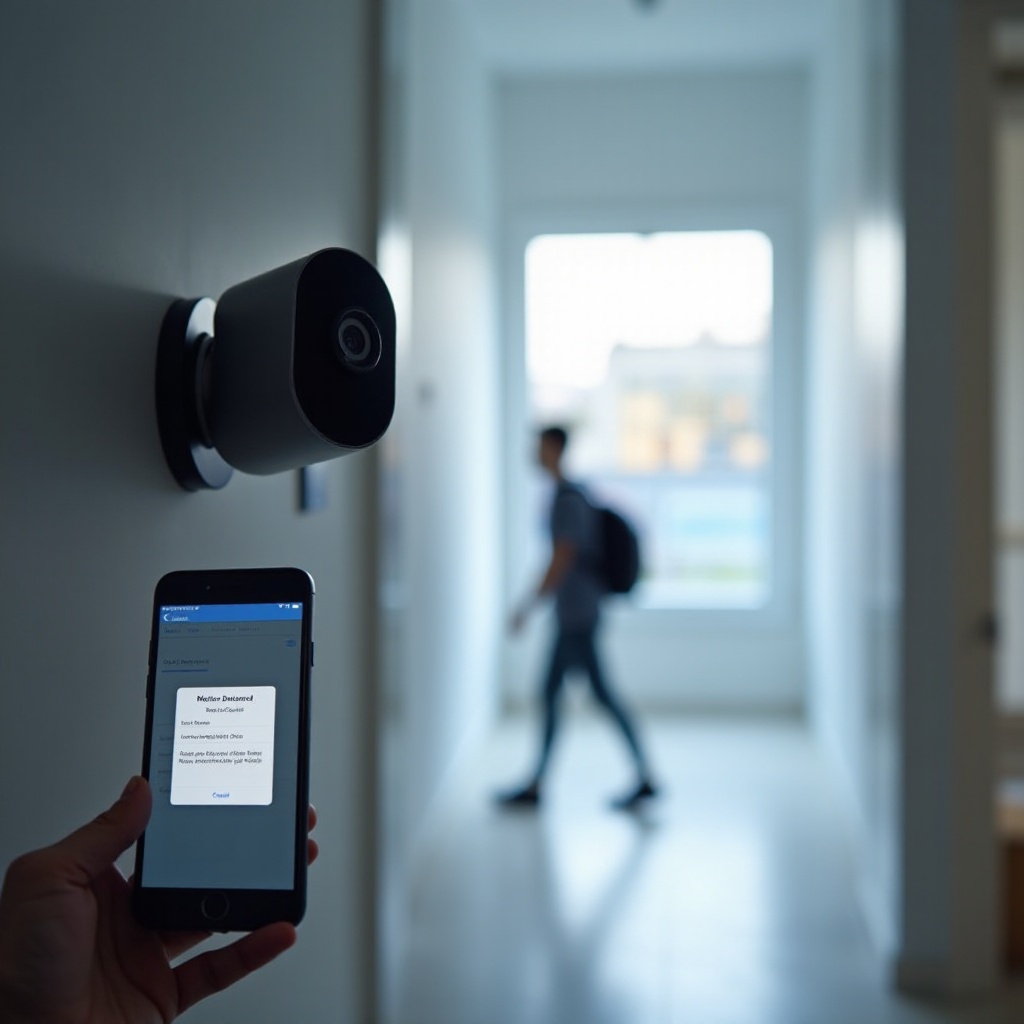
Felvételek rögzítése és visszanézése: SD-kártya és távoli elérés
A ‘v380 pro kamera beállítás’ nem teljes a rögzítés és a visszajátszás beállítása nélkül. Hiába volt riasztás, ha utólag nem tudod visszanézni az eseményeket.
Folyamatos rögzítés vs. esemény alapú felvétel
Általában két fő mód közül választhatsz:
- folyamatos rögzítés: a kamera mindig vesz, amíg van szabad hely
- mozgás alapú rögzítés: csak mozgás esetén indul a felvétel
Előnyök-hátrányok:
- folyamatos rögzítés több tárhelyet eszik, de nem marad ki semmi
- mozgás alapú felvétel takarékosabb, könnyebb visszakeresni az eseményeket
A legtöbb otthoni felhasználásnál a mozgás alapú felvétel praktikusabb.
Tárhelykezelés, felülírás és mentési idő optimalizálása
Az SD-kártya mérete és a beállított minőség határozza meg, mennyi időt tudsz visszamenőleg tárolni:
- kisebb méret, magas minőség: rövidebb mentési idő
- nagyobb méret, közepes minőség: hosszabb mentési idő
Az appban állítsd be:
- engedélyezd a körkörös felülírást, hogy ne álljon le a felvétel, ha betelik a kártya
- döntsd el, mennyi ideig szeretnéd megőrizni az eseményeket (pl. 3–7 nap)
Élőkép és visszajátszás a V380 Pro alkalmazásból, távolról is
A távoli elérés teszi igazán okos eszközzé a kamerát:
- az appból bármikor megnézheted az élőképet
- a visszajátszás menüben idővonalon kereshetsz a felvételek között
- mobilnetről figyelj az adatforgalomra, főleg nagy felbontásnál
Miután a kamera már nemcsak jelez, hanem megbízhatóan rögzíti is az eseményeket, érdemes átgondolni a biztonsági és adatvédelmi beállításokat. Ezekkel előzheted meg, hogy illetéktelenek lássák, mi történik nálad otthon.
Biztonság és adatvédelem a V380 Pro kamera használata közben
A ‘v380 pro kamera beállítás’ nem csak technikai kérdés. A kamerád érzékeny adatokat közvetít: a lakásod, a családod, a holmid látható rajta. Nem mindegy, ki fér hozzá.
Gyári jelszó azonnali megváltoztatása
Ha a kamera vagy az app gyári jelszót használ, az első dolgod legyen:
- változtasd meg az admin jelszót egyedi, erős jelszóra
- ne használd ugyanazt a jelszót, mint az e-mail fiókodnál
Így máris jelentősen csökkented az illetéktelen hozzáférés kockázatát.
Erős jelszavak, frissítések és hozzáférési szintek
További lépések:
- időről időre ellenőrizd, van-e új firmware vagy app frissítés
- ne oszd meg a fiókod adatait ismeretlenekkel
- ha más családtag is használja, inkább engedd, hogy az ő telefonjukon is belépjen az appba, ne add meg máshol a jelszót
Jogszabályi és adatvédelmi alapelvek Magyarországon (2024)
2024-ben is érvényes alapelvek:
- saját ingatlanon belül általában szabadon használhatsz kamerát, de ne irányítsd közvetlenül a szomszéd telkére vagy a közterületre
- ha más is rendszeresen tartózkodik a megfigyelt területen (családtag, alkalmazott), illik őket tájékoztatni
- üzletben, társasházi közös területen külön szabályok és adatkezelési tájékoztató is szükséges lehet
Ha a jogi és biztonsági rész rendben van, akkor a gyakorlatban is stabil rendszert kapsz. Ennek ellenére előfordulhatnak hibák – ezért érdemes ismerni a leggyakoribb problémákat és a gyors megoldásokat.
Gyakori hibák a V380 Pro kamera beállításánál és megoldásaik
Nem vagy egyedül, ha valami elsőre nem működik. A ‘v380 pro kamera beállítás’ során sokan ütköznek hasonló problémákba, amelyek szerencsére többnyire könnyen elháríthatók.
‘Device offline’, akadozó kép és késleltetés
Ilyenkor ellenőrizd:
- stabil-e a Wi-Fi jel ott, ahol a kamera van
- nem túlterhelt-e a router (sok csatlakoztatott eszköz)
- a kamera nincs-e túl messze a routertől
Lehetséges megoldások:
- helyezd közelebb a kamerát, vagy használj Wi-Fi jelerősítőt
- indítsd újra a routert és a kamerát
- szükség esetén csökkentsd a videó minőségét az appban
Nem érkeznek értesítések a telefonra
Ha nincs push értesítés:
- nézd meg, hogy az appban engedélyezve van-e a riasztás
- ellenőrizd a telefon értesítési beállításait (nem tiltottad-e az app értesítéseit)
- nézd meg, aktív-e a mozgásérzékelés, és hogy a megfelelő időzítés van-e beállítva
Nincs hang vagy rossz minőségű hangfelvétel
Lépések:
- győződj meg róla, hogy a mikrofon nincs letiltva az appban
- teszteld egy csendesebb időszakban, hogy kizárd a környezeti zajokat
- ha továbbra is gyenge a hang, próbáld meg a kamerát közelebb helyezni a hangforráshoz
Ha a hibákat sikerült minimalizálni, és már stabilan működik egy kamera, sokan elgondolkodnak a rendszer bővítésén, illetve azon, hogyan illeszthetik be a V380 Pro-t egy tágabb okosotthon-környezetbe.
Haladó tippek: több V380 Pro kamera és okos otthon integráció
Ha az első kamera már stabilan fut, kézenfekvő lépés a bővítés. A ‘v380 pro kamera beállítás’ logikája több kamerával is hasonló, csak jobban oda kell figyelni az átláthatóságra és a hálózati terhelésre.
Több kamera kezelése egy fiókból és nézetből
Az app lehetővé teszi:
- több V380 Pro kamera hozzáadását egy fiókhoz
- több nézet egyidejű megjelenítését (pl. nappali, bejárat, garázs)
- kamerák átnevezését (pl. ‘Nappali’, ‘Bejárat’), hogy könnyebb legyen azonosítani őket
Fontos: több kamera több sávszélességet igényel. Ha több élőképet nézel egyszerre, a Wi-Fi-t ehhez igazítsd.
Automatizálási ötletek: ‘Otthon’, ‘Távol’, éjszakai mód
Egyszerű szabályokat is kialakíthatsz:
- ‘Otthon’ mód: csökkentett riasztás, a belső kamerák értesítései letiltva
- ‘Távol’ mód: erősebb riasztás, minden mozgásról kapsz jelzést
- éjszakai mód: csak az ajtó és ablak környéki kamerák riasztanak
Ezeket részben az appban, részben a saját napi rutinodhoz igazítva tudod kialakítani.
Kapcsolódás más okos eszközökhöz, hálózati stabilitás javítása
Nem minden V380 Pro modell integrálható közvetlenül nagyobb okosotthon rendszerekbe, de:
- okos konnektorral időzítheted a kamera áramellátását (újraindítás, éjszakai ki-be kapcsolás)
- jelerősítőkkel, mesh routerrel stabilabb Wi-Fi hálózatot építhetsz köré
Ha mindezt jól beállítod, egy megbízható, többkamerás rendszert kapsz, amely jól illeszkedik a mindennapi életedhez. A végén érdemes röviden összefoglalni, mire érdemes a leginkább figyelni.
Összegzés: stabil, biztonságos V380 Pro kamera beállítás a mindennapokra
A V380 Pro kamera beállítás nem bonyolult, ha lépésről lépésre haladsz. Először gondosan elhelyezed és áram alá helyezed a kamerát, majd a V380 Pro alkalmazás segítségével párosítod a Wi-Fi hálózattal. Ezután finomhangolod a kép- és hangbeállításokat, beállítod a mozgásérzékelést és a riasztásokat, majd meghatározod, hogyan és meddig rögzítsen a kamera.
A folyamat végén egy olyan rendszered lesz, amely stabilan, megbízhatóan működik, és valódi biztonsági pluszt ad a lakásodhoz, házadhoz vagy nyaralódhoz. Ha odafigyelsz a jelszavakra, a frissítésekre és az adatvédelemre, a V380 Pro hosszú távon is jó társad lesz az okos otthonodban. A ‘v380 pro kamera beállítás’ így nemcsak egy technikai feladat, hanem egy tudatos lépés a biztonságosabb, kényelmesebb mindennapok felé.
Gyakran feltett kérdések
Hogyan tudom újra párosítani a V380 Pro kamerát, ha új Wi-Fi routerem lett?
Ha új routert kaptál, a kamera a régi hálózatot keresi, ezért offline lesz. Ilyenkor tartsd lenyomva a kamera reset gombját, amíg hangjelzést ad. Indítsd el a V380 Pro appot, és szükség esetén töröld a régi eszközt. Ezután válaszd az ‘Add Device’ opciót, és kövesd újra a QR-kódos vagy AP-s beállítási lépéseket az új Wi-Fi adataival. Így a ‘v380 pro kamera beállítás’ folyamatát egyszerűen megismétled az új hálózattal.
Mennyi ideig rögzít egy V380 Pro kamera egy átlagos SD-kártyára?
Ez függ az SD-kártya méretétől, a beállított felbontástól és bitrátától, valamint attól, hogy folyamatos vagy mozgás alapú rögzítést használsz. Általános tapasztalat, hogy egy 32 GB-os kártyával, mozgás alapú rögzítéssel néhány nap–1 hét közötti időszak fér el. Egy 64 GB-os kártya esetén ez gyakran 1–2 hét is lehet, ha nem túl nagy a forgalom. A pontos érték a beállításaidtól függ, ezért érdemes egy próbaidőszak után ellenőrizni, mennyi időt tud visszamenőleg tárolni a kamera.
Biztonságos-e a V380 Pro kamerát interneten keresztül elérni, és hogyan növelhetem a védelmet?
A V380 Pro kamerát biztonságosan használhatod, ha betartasz néhány alapelvet. Mindig változtasd meg a gyári jelszót egyedi, erős jelszóra, és használj erős jelszót a V380 Pro fiókodhoz is. Tartsd naprakészen az alkalmazást és a kamera firmware-ét, hogy megkapd a legújabb biztonsági javításokat. Ne oszd meg a fiók adatait ismeretlenekkel, és ha többen használják, inkább az alkalmazás megosztását, ne a jelszó továbbadását válaszd. Ha ezekre figyelsz, a ‘v380 pro kamera beállítás’ biztonsági szempontból is rendben lesz.