17 Jul 2026
Post by Connor
Introduzione
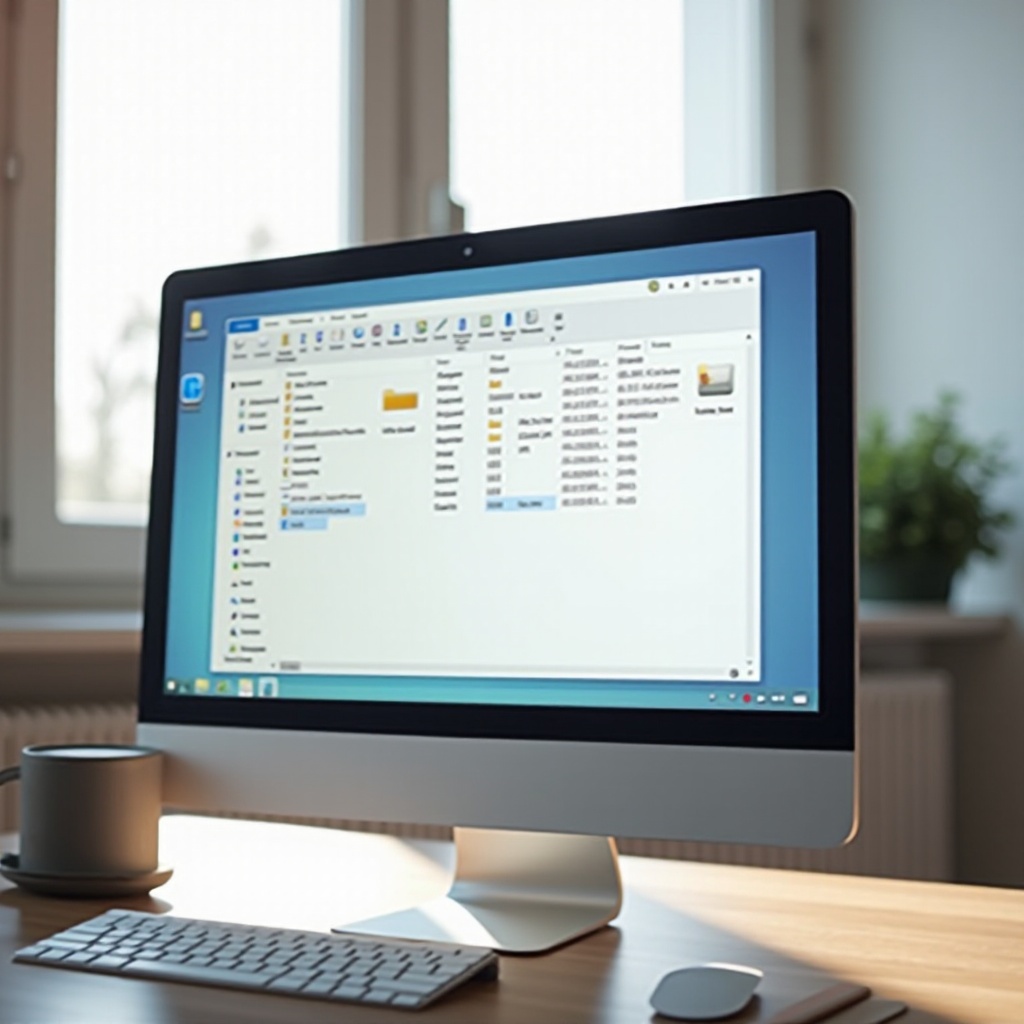
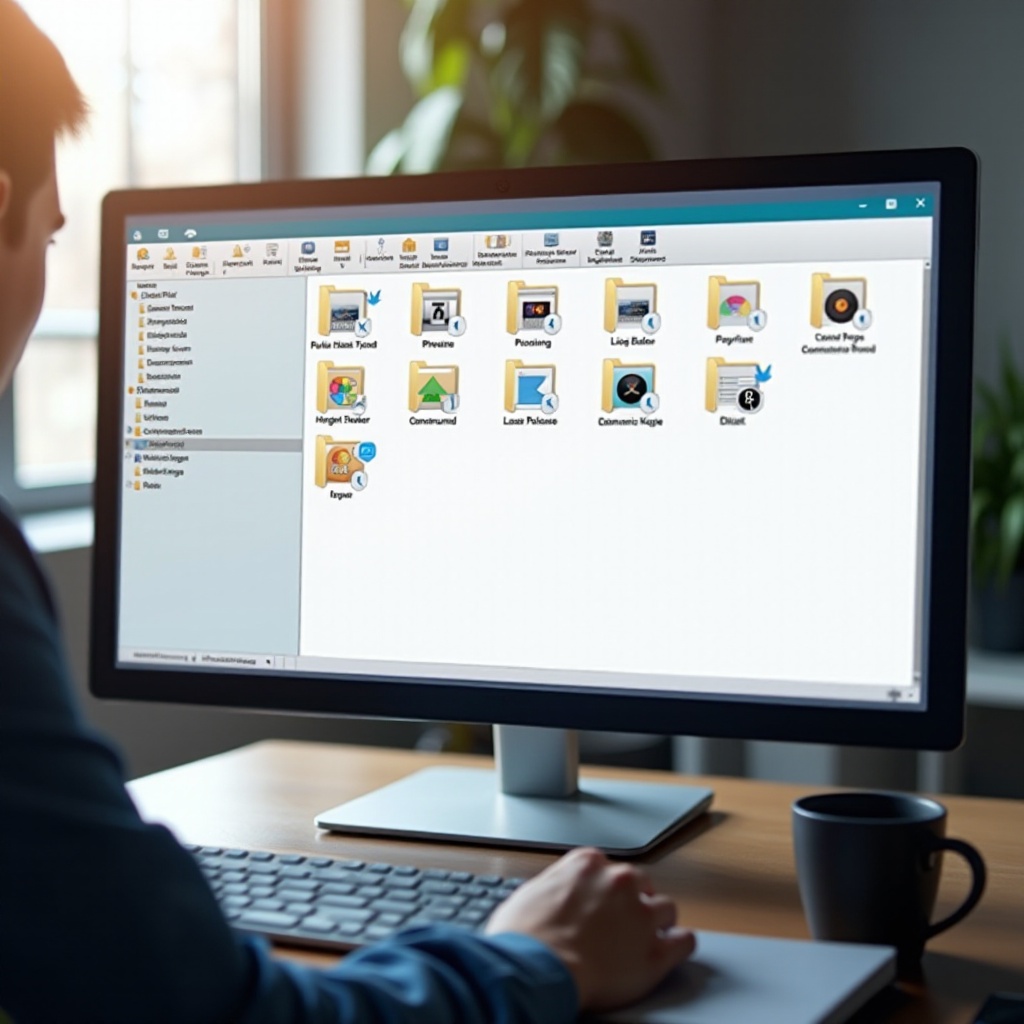
Per impostazione predefinita, Windows nasconde le dimensioni delle cartelle in Esplora file, e questo frustra molti utenti. Vedi a colpo d’occhio la dimensione di ogni singolo file, ma per ogni cartella compare solo ‘Cartella di file’ e nient’altro. Quando l’unità è quasi piena, questa mancanza di informazioni rende la pulizia lenta e dolorosa.
Se potessi usare Esplora file di Windows con la dimensione delle cartelle visibile, individueresti in pochi secondi le cartelle che occupano più spazio. Sapresti quale cartella di progetto, gioco o contenuti multimediali affrontare per prima. Eviteresti anche di eliminare file a caso solo per liberare qualche megabyte.
Questa guida spiega come visualizzare le dimensioni delle cartelle utilizzando opzioni integrate, strumenti di terze parti, PowerShell e analizzatori di disco. Imparerai anche come mantenere il PC veloce mentre questi strumenti analizzano le unità e come gestire in sicurezza posizioni esterne, di rete e cloud.
Successivamente vedrai perché Esplora file di Windows non mostra per impostazione predefinita la dimensione delle cartelle e cosa significa questo per il tuo flusso di lavoro quotidiano.
Perché Esplora file di Windows non mostra per impostazione predefinita la dimensione delle cartelle
Molte persone pensano che Microsoft si sia semplicemente dimenticata di aggiungere una colonna per la dimensione delle cartelle in Esplora file. La realtà è più tecnica. Windows dovrebbe calcolare la dimensione delle cartelle ogni volta che apri una cartella, scorri o ordini per dimensione. Ciò significa analizzare tutti i file all’interno di ogni cartella e sottocartella. Su unità di grandi dimensioni, questo può mettere sotto stress il disco e rallentare il sistema.
Calcolare la dimensione di un singolo file è semplice. Windows legge solo i metadati del file. Calcolare la dimensione di una cartella è diverso. Il sistema deve sommare le dimensioni di centinaia o anche milioni di file a livelli più profondi. Su un SSD potresti notare solo un piccolo ritardo. Su vecchi HDD o unità di rete, il ritardo può essere enorme.
Microsoft dà priorità alla velocità e alla reattività di Esplora file. Se ogni cartella in ogni visualizzazione ricalcolasse la propria dimensione in tempo reale, molti PC sembrerebbero lenti. Questo è il motivo principale per cui nell’interfaccia predefinita vedi solo le dimensioni dei file, e non delle cartelle.
A causa di questa scelta progettuale, devi aggirare il limite. La sezione successiva mostra cosa puoi fare con gli strumenti già integrati in Windows prima di installare altro.
Modi integrati per visualizzare la dimensione delle cartelle senza software aggiuntivo
Puoi comunque vedere le dimensioni delle cartelle usando le opzioni native in Windows 10 e Windows 11. Questi metodi non sono perfetti, ma funzionano per controlli rapidi quando non vuoi installare strumenti di terze parti.
Controllare la dimensione delle cartelle tramite Proprietà in Esplora file
Il modo più semplice usa la finestra Proprietà:
- Fai clic con il tasto destro su una cartella in Esplora file.
- Clicca su ‘Proprietà’.
- Attendi mentre Windows calcola la dimensione della cartella e la ‘Dimensione su disco’.
Vedrai la dimensione totale di tutto ciò che si trova all’interno di quella cartella, comprese le sottocartelle. Questo metodo è accurato ma manuale.
Visualizzare la dimensione totale di più cartelle contemporaneamente
Puoi controllare più cartelle insieme:
- Seleziona più cartelle in Esplora file (tieni premuto Ctrl o Shift mentre fai clic).
- Fai clic con il tasto destro sulla selezione.
- Clicca su ‘Proprietà’.
Windows mostra la dimensione combinata di tutte le cartelle selezionate. Non suddivide la dimensione per singola cartella, ma è utile per stimare quanto spazio occupa un gruppo di cartelle.
Utilizzare riquadro Dettagli e barra di stato per informazioni sulle dimensioni
Attivare il riquadro Dettagli a volte aiuta:
- In Esplora file, apri il menu ‘Visualizza’.
- Abilita ‘Riquadro dettagli’.
Quando fai clic su un file, ne vedi la dimensione. Per le cartelle, di solito vedi solo informazioni di base, non la dimensione completa. La barra di stato in basso può mostrare informazioni riepilogative per gli elementi selezionati, ma comunque non fornisce una colonna separata per la dimensione di ogni cartella.
Questi strumenti integrati vanno bene per attività limitate. Non appena hai bisogno di una visione d’insieme dell’unità, i loro limiti diventano evidenti e senti la necessità di qualcosa di più automatico e potente.
Limiti delle opzioni native per le dimensioni delle cartelle in Windows 10 e Windows 11
I metodi nativi funzionano meglio quando controlli solo alcune cartelle di tanto in tanto. Quando hai bisogno di visibilità completa su un’unità o molte cartelle, non bastano e ti fanno perdere molto tempo.
Sforzo manuale e consumo di tempo
Fare clic con il tasto destro cartella dopo cartella è tedioso. Ogni finestra Proprietà impiega tempo per aprirsi e calcolare le dimensioni. Per le cartelle grandi, questo processo è lento. Rischi anche di perdere cartelle importanti perché devi sceglierle a intuito invece che in base a dati chiari sulle dimensioni.
Vista incompleta delle dimensioni delle cartelle su un’unità
Esplora file non ti permette di aggiungere una colonna ‘Dimensione cartella’ di default. Non puoi ordinare per dimensione della cartella e non puoi vedere un elenco di cartelle e dimensioni in un’unica vista a griglia. Questo rende difficile rispondere a domande semplici come ‘Quali sono le dieci cartelle che usano più spazio su C:?’ o ‘Dove sono finiti gli ultimi 50 GB?’
Quando i metodi nativi diventano impraticabili
Gli strumenti nativi diventano ingestibili quando:
- L’unità è quasi piena e devi analizzare l’intero disco.
- Gestisci grandi alberi di progetto, librerie multimediali o cartelle di giochi.
- Gestisci più PC e ti serve un processo ripetibile.
A quel punto, i controlli manuali non bastano più. Per colmare queste lacune, dovresti aggiungere uno strumento che si integri con Esplora file di Windows con funzionalità di dimensione cartella oppure usare un analizzatore di disco dedicato. Prima di sceglierne uno, è utile sapere quali caratteristiche contano davvero.
Scegliere lo strumento giusto di ‘Esplora file di Windows con dimensione cartella’
Molte utility promettono di mostrare la dimensione delle cartelle in Esplora file. Alcune aggiungono una colonna direttamente nell’interfaccia. Altre funzionano come app separate e rimandano a Esplora file. La scelta migliore dipende da come lavori e da quanto è potente il tuo PC, quindi dovresti pensare al tuo caso d’uso prima di installare qualcosa.
Caratteristiche chiave da cercare in un software per dimensione cartella
Cerca uno strumento che offra:
- Integrazione con Esplora file di Windows (colonne, menu contestuali o entrambi).
- Visualizzazione chiara di dimensione cartella e dimensione file in un’unica vista.
- Supporto per unità locali, unità esterne e posizioni di rete.
- Ordinamento, filtri e ricerca per dimensione.
Anche un’interfaccia semplice e pulita è importante. Non dovresti aver bisogno di un manuale per leggere le dimensioni delle cartelle o cambiare le impostazioni di base.
Prestazioni, uso delle risorse e velocità di scansione
Gli strumenti per la dimensione delle cartelle analizzano il file system. Questo può stressare disco e CPU. Scegli uno strumento che:
- Esegue scansioni incrementali (aggiorna solo le cartelle modificate).
- Ti permetta di mettere in pausa o limitare la velocità di scansione.
- Offra una scansione ‘on demand’ invece di una scansione costante in background.
Questo mantiene il sistema reattivo mentre lavori in altre app o navighi.
Sicurezza, privacy e frequenza degli aggiornamenti
Scarica sempre dallo stesso sito ufficiale dello strumento. Verifica che:
- Non carichi informazioni sui tuoi file nel cloud.
- Riceva aggiornamenti e correzioni di bug regolari.
- Abbia una buona reputazione in recensioni e forum recenti.
Una volta scelto uno strumento, puoi aggiungere una colonna per la dimensione delle cartelle in Esplora file e renderlo parte del tuo flusso di lavoro quotidiano invece di un controllo occasionale.
Aggiungere una colonna Dimensione cartella direttamente in Esplora file
Alcuni strumenti di dimensione cartella si integrano profondamente con Esplora file. Aggiungono una vera colonna ‘Dimensione cartella’ che appare accanto a ‘Nome’ e ‘Data modifica’. Questo ti dà la sensazione di una funzione nativa, con la potenza di terze parti in background.
Download e installazione di uno strumento affidabile per la dimensione delle cartelle
Per iniziare:
- Visita il sito ufficiale dell’utility per la dimensione delle cartelle scelta.
- Scarica l’ultima versione per Windows 10/11.
- Esegui il programma di installazione.
- Durante il setup, deseleziona eventuali componenti opzionali di cui non hai bisogno.
Se il tuo PC è gestito dall’azienda, potresti aver bisogno dell’approvazione dell’amministratore prima di installare. Segui sempre le policy IT e le regole di sicurezza.
Abilitare la colonna Dimensione cartella nella visualizzazione Dettagli di Esplora file
Dopo l’installazione:
- Apri Esplora file e passa alla visualizzazione ‘Dettagli’.
- Fai clic con il tasto destro sulla riga dell’intestazione delle colonne.
- Clicca su ‘Altro…’ se non vedi subito ‘Dimensione cartella’.
- Spunta la colonna ‘Dimensione cartella’ fornita dallo strumento.
- Clicca su ‘OK’.
Ora puoi ordinare per dimensione cartella, ridimensionare la colonna e riordinarla. Lo strumento analizza le cartelle e riempie la colonna con le dimensioni mentre navighi, rendendo Esplora file di Windows con dimensione cartella molto più informativo.
Salvare la visualizzazione con Dimensione cartella per tutte le cartelle in Esplora file
Per rendere questa visualizzazione più permanente:
- In Esplora file, apri il menu ‘Visualizza’.
- Clicca su ‘Opzioni’ → ‘Modifica opzioni cartelle e ricerca’.
- Nella scheda ‘Visualizzazione’, clicca su ‘Applica alle cartelle’.
Questo applica la visualizzazione corrente, compresa la colonna della dimensione delle cartelle, a tipi di cartelle simili. Così ogni volta che apri Esplora file, vedrai le dimensioni delle cartelle a colpo d’occhio senza dover riconfigurare le colonne.
L’integrazione con Esplora file è eccellente per la navigazione quotidiana. Tuttavia, quando devi analizzare un’intera unità o pianificare una grossa pulizia, trarrai comunque vantaggio da strumenti di analisi più approfonditi che lavorano a fianco di Esplora file.
Usare analizzatori di spazio su disco insieme a Esplora file
Gli analizzatori di spazio su disco analizzano intere unità e mostrano le dimensioni delle cartelle in grafici e report. Non sempre aggiungono una colonna a Esplora file, ma funzionano bene insieme ad esso e ti danno una visione più ampia dello spazio di archiviazione.
Avviare una scansione completa dell’unità da Esplora file
La maggior parte degli analizzatori ti consente di iniziare da Esplora file:
- Fai clic con il tasto destro su un’unità o una cartella in Esplora file.
- Scegli ‘Analizza con [Nome strumento]’ o simile.
- L’analizzatore si apre e avvia una scansione.
Questo fa risparmiare tempo perché parti dal luogo che usi già ogni giorno e non devi navigare di nuovo fino alla stessa cartella all’interno dell’analizzatore.
Comprendere mappe visuali e report sulle dimensioni delle cartelle
Gli analizzatori di disco spesso mostrano:
- Treemap: blocchi colorati dimensionati in base alla dimensione delle cartelle.
- Grafici a torta o a barre per cartella o tipo di file.
- Elenchi ordinati delle cartelle e dei file più grandi.
Puoi approfondire i blocchi più grandi per vedere quali cartelle esatte occupano spazio. Questo è molto più rapido che indovinare in Esplora file e ti aiuta a individuare schemi, come una cartella di backup in crescita o contenuti multimediali duplicati.
Inviare le cartelle grandi di nuovo a Esplora file per la pulizia
Una volta trovata una cartella grande:
- Fai clic con il tasto destro su di essa all’interno dell’analizzatore.
- Scegli ‘Apri in Esplora file’ o ‘Apri cartella’.
Esplora file apre quella cartella in modo che tu possa:
- Eliminare i file vecchi.
- Spostare i dati su un’altra unità.
- Archiviare contenuti su un’unità esterna o nel cloud.
Questa combinazione di analizzatore più Esplora file ti offre sia la vista d’insieme sia il file manager familiare. Per un controllo ancora più fine, molti utenti avanzati aggiungono anche script al proprio kit di strumenti.
Alternative tramite PowerShell e riga di comando per la dimensione delle cartelle
Utenti avanzati, amministratori e sviluppatori spesso preferiscono gli script alle interfacce grafiche. PowerShell offre potenti modi per elencare ed esportare le dimensioni delle cartelle senza software aggiuntivo e si integra bene nei flussi di lavoro automatizzati.
Semplice script PowerShell per elencare le dimensioni delle cartelle
Puoi eseguire uno script di base per elencare le dimensioni delle cartelle:
- Apri Windows PowerShell.
- Vai a una cartella:
- cd ‘C:\Percorso\Alla\Cartella
- Usa Get-ChildItem con Measure-Object per calcolare le dimensioni.
Gli script possono elencare ogni sottocartella e la sua dimensione in MB o GB. Puoi ordinare per dimensione e vedere quali cartelle sono più grandi, quindi aprirle in Esplora file per la pulizia.
Automatizzare report periodici sulle dimensioni delle cartelle
Puoi anche:
- Salvare lo script come file .ps1.
- Usare Utilità di pianificazione per eseguirlo ogni giorno o ogni settimana.
- Esportare i risultati in un file CSV.
Quindi apri il CSV in Excel o Power BI per analizzare andamenti e crescita nel tempo. Questo ti aiuta a individuare cartelle in crescita costante prima che causino problemi di spazio su disco.
Quando preferire gli script agli strumenti grafici per la dimensione delle cartelle
Gli script hanno senso quando:
- Gestisci server senza interfaccia grafica.
- Hai bisogno di report automatizzati per conformità o audit.
- Lavori su sistemi bloccati in cui non puoi installare strumenti.
Per la maggior parte degli utenti domestici, uno strumento grafico integrato con Esplora file e visualizzazione della dimensione delle cartelle è più semplice. Ma PowerShell rimane un’opzione solida in ambienti tecnici e integra bene gli strumenti grafici.
Ottimizzare le prestazioni quando si mostra la dimensione delle cartelle in Esplora file
Gli strumenti per la dimensione delle cartelle possono rallentare il PC se analizzano in modo troppo aggressivo. Con alcune regolazioni, puoi mantenere Esplora file reattivo e allo stesso tempo vedere informazioni utili sulle dimensioni ogni volta che ne hai bisogno.
Bilanciare dimensione cartella in tempo reale e velocità del sistema
Chiediti quanto spesso ti serve davvero la dimensione delle cartelle in tempo reale. In molti casi, ti serve solo:
- Una scansione iniziale dell’unità.
- Aggiornamenti manuali occasionali quando sospetti una crescita.
Disattiva la scansione costante in background se il tuo strumento lo permette. Usa i pulsanti ‘Analizza ora’ quando ti servono davvero dimensioni aggiornate invece di forzare lo strumento a rieseguire la scansione in continuazione.
Configurare frequenza di scansione e attività in background
Apri le impostazioni dello strumento e cerca:
- Frequenza di scansione o opzioni di scansione automatica.
- Limiti per uso di CPU e disco.
- Impostazioni di priorità.
Imposta le scansioni perché vengano eseguite quando non stai svolgendo attività pesanti come giochi o montaggio video. In questo modo il PC rimane reattivo, pur mantenendo le informazioni sulle dimensioni delle cartelle ragionevolmente aggiornate.
Escludere cartelle di sistema, programmi e temporanee dalle scansioni
Raramente ti servono dettagli sulle dimensioni di:
- C:\Windows
- C:\Program Files e C:\Program Files (x86)
- Cartelle temporanee di sistema
Aggiungi queste cartelle all’elenco di esclusione nel tuo strumento. Questo riduce i tempi di scansione, diminuisce l’usura del disco ed evita di analizzare aree di sistema sensibili senza reale vantaggio.
Con le prestazioni sotto controllo, puoi estendere il flusso di lavoro sulle dimensioni delle cartelle a unità esterne, condivisioni di rete e cartelle sincronizzate con il cloud, dove si applicano alcune considerazioni aggiuntive.
Gestire la dimensione delle cartelle su posizioni esterne, di rete e cloud
Non tutto l’archivio si trova sull’unità principale C:. Dischi esterni, dispositivi NAS e cartelle sincronizzate con il cloud hanno caratteristiche particolari quando misuri le dimensioni delle cartelle e interpreti i risultati.
HDD esterni, SSD e unità USB in Esplora file di Windows
Quando analizzi l’archiviazione esterna:
- Aspettati scansioni più lente su vecchie unità USB.
- Evita scansioni pesanti a batteria se usi un laptop.
- Non scollegare l’unità finché la scansione non è terminata.
Usa gli strumenti per dimensione delle cartelle per trovare vecchi backup, cartelle multimediali duplicate e programmi di installazione che non ti servono più, quindi libera spazio sia sull’unità esterna sia sui dischi interni.
Lavorare con condivisioni di rete e dimensioni delle cartelle NAS
Le cartelle di rete spesso risiedono su NAS o file server. Durante l’analisi:
- Usa una connessione cablata se possibile, per velocità e stabilità.
- Aspettati errori di accesso negato se non hai le autorizzazioni.
- Rispetta le regole aziendali sull’analisi di unità e server condivisi.
Alcuni strumenti memorizzano nella cache i risultati di rete per rendere più rapide le scansioni successive. Controlla la documentazione per opzioni e buone pratiche specifiche per la rete.
Dimensioni delle cartelle OneDrive, Google Drive e altri servizi di sincronizzazione cloud
I client di sincronizzazione cloud, come OneDrive e Google Drive, spesso mostrano file ‘solo online’. Il tuo strumento per le dimensioni delle cartelle vede solo i file effettivamente sincronizzati sul disco. Tieni presente che:
- La dimensione della cartella potrebbe non includere contenuti solo cloud.
- Scansioni di cartelle grandi possono attivare download se cambi le impostazioni di sincronizzazione.
- Usa il report di archiviazione del provider cloud per vedere l’utilizzo completo nel cloud.
Dopo aver gestito queste posizioni, potresti comunque incontrare alcuni problemi. La sezione successiva ti aiuta a risolvere i problemi più comuni legati agli strumenti per la dimensione delle cartelle in Esplora file.
Problemi comuni e soluzioni per la dimensione delle cartelle in Esplora file di Windows
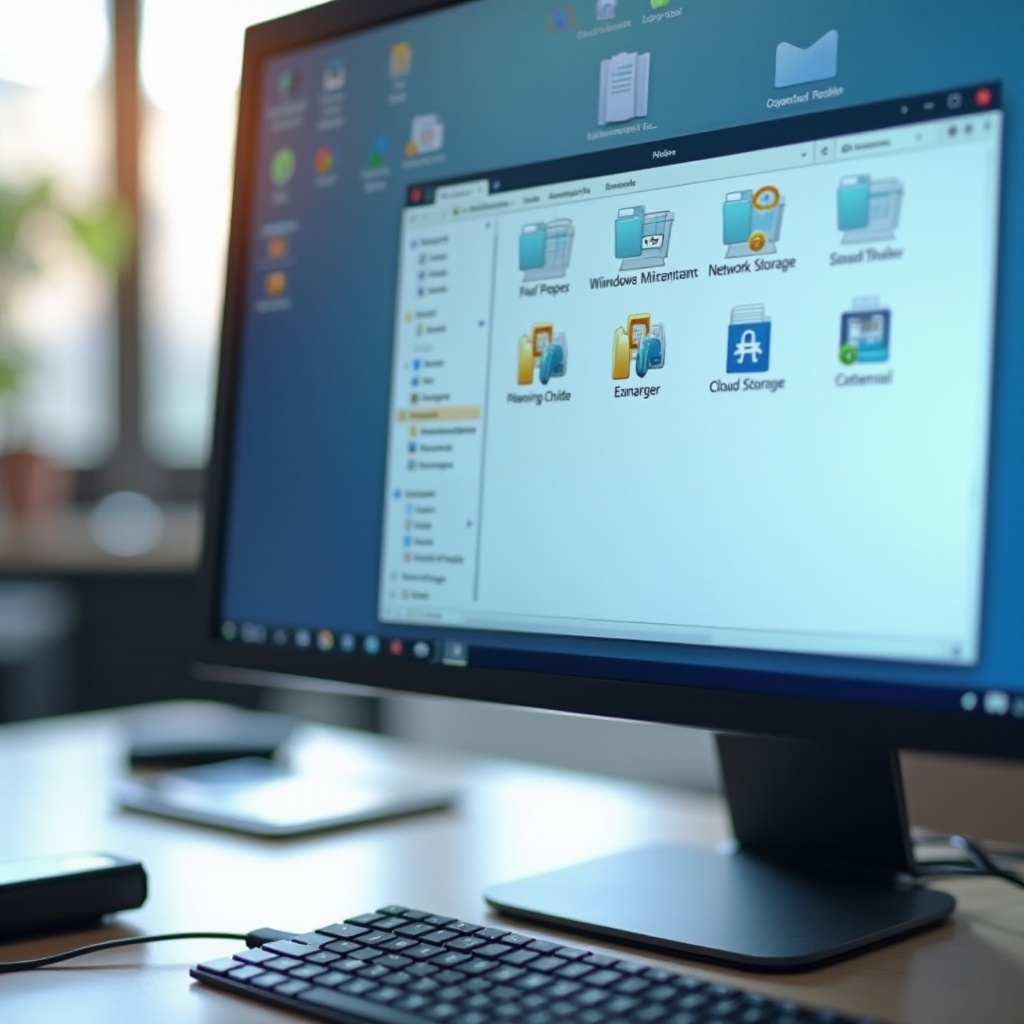
Quando provi a usare Esplora file di Windows con strumenti per la dimensione delle cartelle, compaiono spesso alcuni problemi. La maggior parte è facile da risolvere una volta che sai cosa controllare e quali impostazioni regolare.
Colonna Dimensione cartella che non compare o non si aggiorna
Se la colonna non viene visualizzata:
- Fai clic con il tasto destro sulla riga dell’intestazione e verifica che ‘Dimensione cartella’ sia selezionata.
- Assicurati di usare la visualizzazione ‘Dettagli’, non ‘Icone’ o ‘Riquadri’.
- Riavvia Esplora file o esci e rientra dopo l’installazione.
Se i valori non si aggiornano, cerca un pulsante o menu ‘Riesegui scansione’ nello strumento. Alcuni strumenti hanno anche una cache che puoi svuotare per forzare una nuova scansione.
Accesso negato o scansioni lente su unità grandi
Gli errori di accesso di solito significano che:
- Non hai le autorizzazioni per quella cartella.
- Devi eseguire lo strumento con diritti di amministratore.
Le scansioni lente sono comuni su:
- Unità enormi con molti file piccoli.
- Vecchi HDD.
- Condivisioni di rete molto utilizzate.
Limita l’ambito della scansione alle cartelle chiave ed escludi i percorsi di sistema per velocizzare. Puoi anche eseguire le scansioni lunghe durante la notte o fuori orario.
Conflitti tra più utility per la dimensione delle cartelle
Eseguire più strumenti contemporaneamente può causare:
- Colonne duplicate in Esplora file.
- Carico extra sul disco e prestazioni lente.
- Arresti anomali o blocchi di Esplora file.
Scegli uno strumento principale per la dimensione delle cartelle e disattiva o disinstalla gli altri. Questo mantiene la configurazione pulita, riduce i conflitti e semplifica la risoluzione dei problemi.
Una volta che gli strumenti funzionano correttamente, puoi seguire una semplice checklist per mantenere l’archiviazione organizzata ed evitare future sorprese legate allo spazio su disco.
Checklist delle buone pratiche per usare Esplora file di Windows con dimensione cartella
Un flusso di lavoro chiaro rende la gestione delle dimensioni delle cartelle rapida e ripetibile. Usa Esplora file più gli strumenti giusti e attieniti a poche abitudini in modo da non dover ricominciare da zero ogni volta.
Configurazione consigliata per utenti Windows quotidiani
Per la maggior parte delle persone:
- Installa uno strumento affidabile per la dimensione delle cartelle con integrazione in Esplora file.
- Abilita la colonna Dimensione cartella solo nelle visualizzazioni che usi di più.
- Esegui scansioni manuali quando la barra dello spazio su disco diventa rossa o prima di grandi aggiornamenti.
Questa configurazione fornisce informazioni utili senza sommergerti di opzioni o attività in background.
Configurazione consigliata per power user e personale IT
Per utenti avanzati:
- Combina uno strumento per la colonna Dimensione cartella in Esplora file con un analizzatore di disco completo.
- Tieni una serie di script PowerShell per report e audit automatizzati.
- Usa attività pianificate su server e macchine condivise per monitorare la crescita.
Questo approccio copre il lavoro quotidiano, gli audit approfonditi e il monitoraggio automatico e si adatta bene all’aumento dello spazio di archiviazione.
Quanto spesso analizzare e ripulire le cartelle grandi
Un semplice programma:
- Utenti domestici: esegui una scansione completa dell’unità ogni 1–3 mesi.
- Piccole aziende: analizza i PC principali ogni mese.
- Server e archiviazione condivisa: analizza settimanalmente o secondo le policy.
Elimina o archivia regolarmente le cartelle grandi e vecchie. Questo previene crisi di spazio, mantiene il sistema ordinato e fa sì che Esplora file di Windows con dimensione cartella rimanga uno strumento utile invece di una soluzione d’emergenza.
Conclusione
Usare Esplora file di Windows con la dimensione delle cartelle visibile cambia il modo in cui gestisci lo spazio di archiviazione. Smetti di indovinare e inizi a prendere decisioni basate su numeri chiari. Che tu usi un semplice controllo tramite Proprietà, un’utility che aggiunge colonne, un analizzatore di disco o script PowerShell, ottieni il controllo sulle tue unità.
Inizia con gli strumenti integrati per capire di cosa hai bisogno. Poi scegli uno strumento per la dimensione delle cartelle adatto all’hardware e al tuo livello di competenza. Aggiungi la colonna Dimensione cartella, regola le impostazioni di prestazione e configura le esclusioni. Usa analizzatori o script quando ti servono analisi più approfondite o automazione.
Con un po’ di configurazione, puoi avere sempre a portata di mano le informazioni sulla dimensione delle cartelle, evitare fastidiosi avvisi di ‘disco pieno’ e mantenere Windows 10 o Windows 11 fluidi mentre lavori, giochi e archivi i tuoi dati.
Domande frequenti
Perché Esplora file di Windows non mostra la dimensione delle cartelle per impostazione predefinita nel 2024?
Esplora file di Windows salta la dimensione delle cartelle per impostazione predefinita per rimanere veloce e reattivo. Calcolare la dimensione di una cartella significa analizzare ogni file e sottocartella, il che può essere lento su unità grandi, HDD e percorsi di rete. Invece di rallentare tutti gli utenti, Microsoft lascia questa funzione a strumenti opzionali che eseguono la scansione solo quando necessario.
È sicuro installare strumenti di terze parti per aggiungere la dimensione delle cartelle a Esplora file di Windows?
Sì, è sicuro se scegli software affidabile e lo scarichi dal sito ufficiale. Gli strumenti per la dimensione delle cartelle devono leggere il tuo file system ma non dovrebbero caricare dati online. Controlla le recensioni recenti, la cronologia degli aggiornamenti e le note sulla sicurezza. Evita gli installer con software in bundle e rifiuta sempre programmi extra non correlati durante l’installazione.
Qual è il modo migliore per vedere la dimensione delle cartelle in Esplora file di Windows su PC di fascia bassa?
Sui PC di fascia bassa, usa uno strumento leggero per la dimensione delle cartelle con scansione su richiesta. Disattiva le scansioni in background costanti ed escludi le cartelle di sistema. Usa la finestra Proprietà per controlli rapidi ed esegui scansioni complete dell’unità solo quando necessario. Questo equilibrio ti permette di vedere la dimensione delle cartelle senza far sembrare il PC lento.