10 Jul 2026
Post by Connor
Introduzione
Windows 11 spesso sembra lento e pesante subito dopo l’accesso, anche se l’hardware è ancora abbastanza nuovo. Una delle ragioni più comuni è che molte app si impostano silenziosamente per avviarsi all’accensione. Si caricano in background, competono per memoria e CPU e ritardano tutto ciò che vuoi fare.
Imparare come disattivare le app ad avvio automatico in Windows 11 è uno dei modi più rapidi per ottenere un incremento di velocità senza installare strumenti aggiuntivi o aggiornare l’hardware. Usi funzioni integrate, mantieni il controllo e puoi sempre annullare le modifiche se necessario. Non devi essere un utente esperto o modificare niente di rischioso.
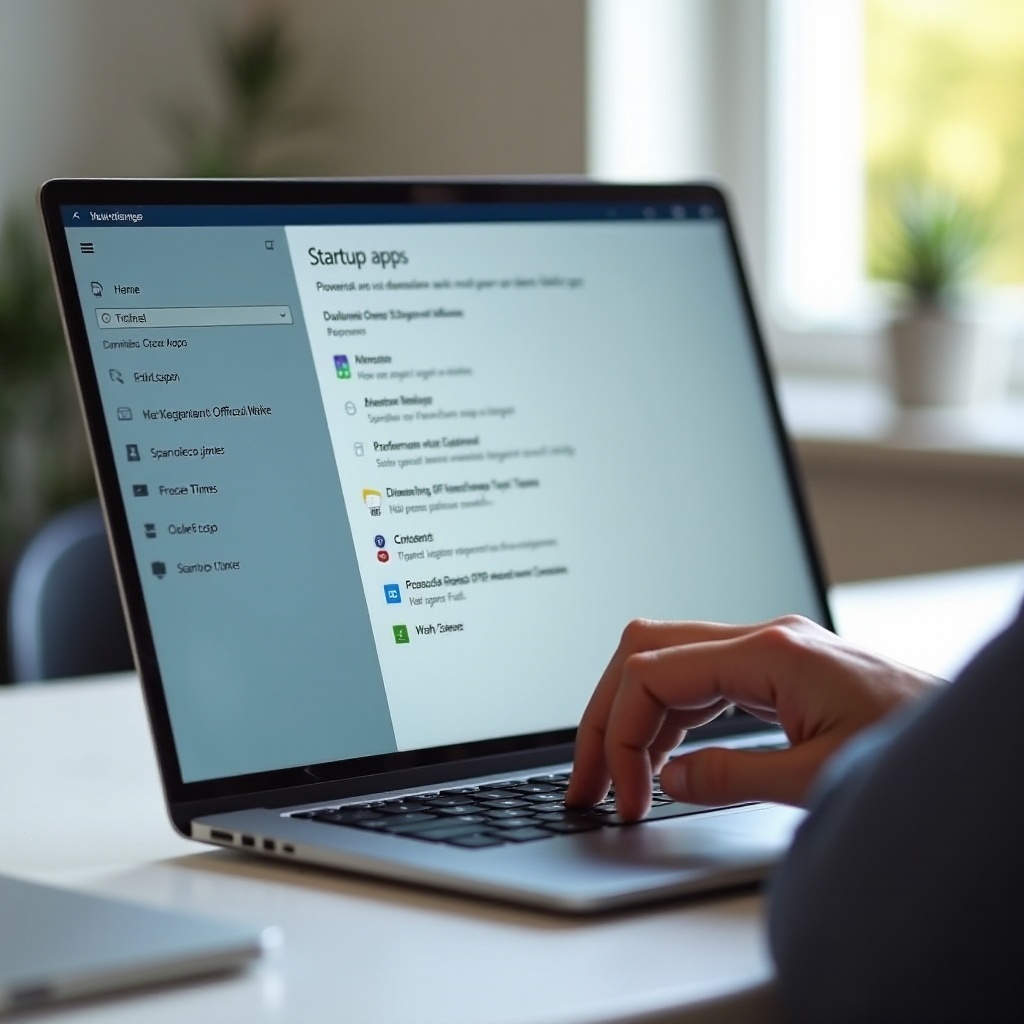
Questa guida ti mostra, passo dopo passo, come gestire i programmi di avvio con Impostazioni e Gestione attività, come fermare le app che ignorano i controlli di sistema e come pulire la cartella Esecuzione automatica. Vedrai anche opzioni avanzate, consigli di sicurezza e l’effettivo impatto sulle prestazioni, così potrai fare scelte consapevoli invece di limitarti a indovinare.
Cosa sono le app ad avvio automatico in Windows 11?
Le app ad avvio automatico, chiamate anche app di avvio o programmi di avvio, sono applicazioni che Windows 11 avvia automaticamente quando effettui l’accesso al tuo account. Possono aprirsi in finestre complete, restare ridotte a icona nella barra delle applicazioni o essere eseguite in modo invisibile in background.
Tipiche app ad avvio automatico includono:
- Strumenti di archiviazione cloud come OneDrive, Google Drive e Dropbox
- App di chat e collaborazione come Microsoft Teams e Slack
- App musicali e multimediali come Spotify
- Lancer di giochi tra cui Steam, Epic Games Launcher e l’app Xbox
- Strumenti di utilità come gestori degli appunti o utilità per screenshot
- Software di sicurezza, backup e supporto OEM
Windows 11 ricava queste voci di avvio da diversi punti:
- La sezione Avvio nell’app Impostazioni
- La scheda App di avvio in Gestione attività
- Le cartelle Esecuzione automatica per il tuo utente e per tutti gli utenti
- Chiavi di registro “run” che gli sviluppatori usano per programmare l’avvio automatico
- Servizi in background e attività pianificate
Non tutte le app ad avvio automatico sono un problema. Alcune sono vitali per la protezione, il supporto hardware o il tuo normale flusso di lavoro. Altre sono opzionali o persino inutili. L’obiettivo è identificare ciò di cui hai davvero bisogno all’avvio e disabilitare il resto, così che Windows si carichi più velocemente e risulti più leggero.
Capire dove risiedono le app ad avvio automatico e come si comportano rende molto più facile ripulirle in modo sicuro e controllato. Con questo quadro di base in mente, puoi ora vedere perché disattivarle è così utile.
Perché dovresti disattivare le app di avvio non necessarie
Ogni app in più all’avvio ha un costo. Può essere piccolo di per sé, ma quando dieci o venti app si avviano tutte insieme, l’impatto sul tuo sistema Windows 11 diventa evidente. I tempi di avvio si allungano, il desktop è lento e le attività più semplici risultano lente.
Ecco i motivi principali per ridurre l’elenco di avvio:
- Avvio più veloce
Quando Windows ha meno programmi da caricare, arrivi prima al desktop. Questo significa aspettare meno prima di poter aprire il browser, l’email o i tuoi principali strumenti di lavoro. - Prestazioni più fluide subito dopo l’accesso
Molte app fanno lavori pesanti all’avvio: sincronizzano file, cercano aggiornamenti o caricano grandi set di dati. Se troppe di loro vengono eseguite contemporaneamente, percepisci rallentamenti e scarsa reattività per diversi minuti dopo l’accesso. - Minore uso di RAM e CPU
Le app di avvio spesso restano in esecuzione in background tutto il giorno. Ognuna usa un po’ di memoria e tempo CPU. Disabilitare quelle di cui non hai bisogno libera risorse per le app che utilizzi davvero. - Meno confusione e distrazioni
Un avvio pulito significa meno finestre popup, messaggi fastidiosi e notifiche nel momento in cui accedi. Puoi concentrarti sulle tue priorità invece di chiudere finestre indesiderate. - Migliore autonomia della batteria sui portatili
Meno programmi in background di solito significano minore consumo energetico. Su un laptop, ciò può tradursi in una durata della batteria sensibilmente più lunga nell’arco di una giornata di lavoro.
Non dovresti disabilitare tutto. Gli strumenti di sicurezza, i driver essenziali e le app di backup su cui fai affidamento dovrebbero di solito rimanere attivi. I metodi nelle prossime sezioni ti aiutano a disattivare in sicurezza le app ad avvio automatico in Windows 11, iniziando dall’opzione più semplice: l’app Impostazioni.
Metodo 1 – Disattivare le app di avvio dalle Impostazioni di Windows 11
L’app Impostazioni è il luogo più semplice e intuitivo per gestire molte app di avvio. Mostra interruttori chiari, brevi descrizioni e indicazioni sull’impatto. Se sei alle prime armi, inizia da qui prima di passare a strumenti più approfonditi.
Aprire l’app Impostazioni in Windows 11
Utilizza uno di questi metodi rapidi per aprire Impostazioni:
- Premi Windows + I sulla tastiera.
- Fai clic sul pulsante Start e seleziona Impostazioni dalle icone bloccate o dall’elenco delle app.
- Fai clic con il pulsante destro sul pulsante Start e scegli Impostazioni dal menu.
Una volta aperta la finestra Impostazioni, puoi spostarti nella sezione che controlla il comportamento di avvio.
Raggiungere la sezione App di avvio
In Impostazioni, segui questi passaggi:
- Fai clic su App nella barra laterale sinistra.
- Fai clic su Avvio sul lato destro.
Vedrai un elenco di app che possono essere eseguite all’accesso. Per ogni voce, Windows 11 mostra:
- Il nome dell’app
- L’editore
- Un interruttore on/off
- Una breve nota sull’Impatto di avvio come Alto, Medio, Basso o Nessun impatto
Questa panoramica ti aiuta a individuare rapidamente le app non essenziali che potresti non voler avviare automaticamente.
Usare gli interruttori per disabilitare le app ad avvio automatico
Per disattivare l’avvio automatico di un’app da questo elenco:
- Trova l’app che vuoi modificare.
- Sposta il suo interruttore da Attivato a Disattivato.
Windows 11 smetterà di avviare automaticamente quell’app al successivo accesso o dopo un riavvio. Puoi sempre tornare qui e riattivare l’interruttore se cambi idea.
Se non riconosci un’app, puoi:
- Controllare il nome dell’editore per un indizio su a cosa appartiene.
- Digitare il nome dell’app nel browser e cercarne una descrizione da fonti affidabili.
Modifica poche voci alla volta e poi riavvia per confermare che tutto funzioni ancora e che tu sia soddisfatto del miglioramento di velocità.
Quali app è sicuro disabilitare da Impostazioni
Nella maggior parte dei casi, puoi disabilitare senza problemi questi tipi di app:
- Lettori musicali e launcher multimediali come Spotify o strumenti di supporto per software multimediali
- App di chat e di gioco di cui non hai bisogno tutto il giorno, come Discord o alcuni launcher di giochi
- Strumenti di terze parti per il controllo degli aggiornamenti o utilità promozionali
- Software di prova OEM o strumenti con marchio che non ti offrono un reale vantaggio
Di solito dovresti mantenere attive queste app:
- Suite antivirus o di sicurezza internet
- Strumenti di backup e sincronizzazione che proteggono file importanti, se ti affidi a loro
- Utilità driver legate a grafica, audio, touchpad o altro hardware di base
L’app Impostazioni risolve la maggior parte dei problemi di avvio di base. Quando desideri una visione più approfondita e un controllo extra, Gestione attività è il passo successivo.
Metodo 2 – Disabilitare le app ad avvio automatico tramite Gestione attività
Gestione attività offre una visione più dettagliata delle app di avvio, incluso il loro impatto relativo sui tempi di boot. Mostra anche voci che potrebbero non apparire nelle impostazioni di Avvio. Questo lo rende uno strumento potente per ottimizzare la configurazione.
Come aprire Gestione attività in Windows 11
Puoi aprire Gestione attività in diversi modi:
- Premi Ctrl + Shift + Esc.
- Fai clic con il pulsante destro sul pulsante Start e scegli Gestione attività.
- Premi Ctrl + Alt + Canc e poi seleziona Gestione attività.
Se Gestione attività si apre in una visualizzazione compatta, fai clic su Più dettagli in basso per mostrare l’interfaccia completa e tutte le schede.
Usare la scheda App di avvio per vedere tutti i programmi ad avvio automatico
Nella finestra completa di Gestione attività:
- Fai clic su App di avvio nella barra laterale sinistra (o sulla scheda Avvio, a seconda della tua versione di Windows 11).
Vedrai un elenco di programmi che possono essere eseguiti all’avvio. Le colonne più comuni includono:
- Nome: il nome del programma
- Editore: il fornitore del software
- Stato: Attivato o Disattivato
- Impatto di avvio: Alto, Medio, Basso o Non misurato
Puoi anche fare clic con il pulsante destro sull’intestazione delle colonne per aggiungere altre colonne, come CPU all’avvio, se disponibile, per un’analisi più approfondita.
Capire la valutazione “Impatto di avvio”
La valutazione dell’Impatto di avvio ti dà un’idea rapida di quanto ogni app rallenti l’avvio:
- Alto: l’app probabilmente rende l’avvio sensibilmente più lento. Sono buone candidate da disabilitare se non ti servono immediatamente dopo l’accesso.
- Medio: un certo impatto, ma meno marcato. Usa il tuo giudizio in base a quanto spesso usi l’app.
- Basso: impatto minimo sull’avvio. Di solito puoi lasciarle attive, a meno che non le usi mai.
- Non misurato: Windows non ha ancora raccolto abbastanza dati, spesso perché l’app è stata installata di recente.
Concentrati prima sulle app non essenziali con impatto alto se vuoi un rapido incremento di velocità.
Abilitare o disabilitare le app da Gestione attività in sicurezza
Per modificare lo stato di avvio di un’app:
- Fai clic con il pulsante destro sull’app nell’elenco.
- Seleziona Disabilita per impedirle di avviarsi automaticamente.
Per ripristinarla in seguito:
- Fai clic con il pulsante destro sulla stessa app.
- Scegli Abilita.
Se non riconosci una voce:
- Fai clic con il pulsante destro e scegli Apri percorso file per vedere dove è installata.
- Usa Cerca online, se presente, per ottenere informazioni al riguardo.
Le modifiche in Gestione attività si applicano al successivo accesso. Tra Impostazioni e Gestione attività, puoi regolare la maggior parte del comportamento di avvio. Tuttavia, alcune app hanno impostazioni interne per l’avvio automatico e possono ignorare queste modifiche. Per questo il metodo successivo si concentra sui controlli all’interno delle singole app.
Metodo 3 – Disattivare l’avvio automatico all’interno delle singole app
Alcune applicazioni gestiscono internamente il proprio comportamento di avvio. Possono ricreare voci di avvio dopo gli aggiornamenti o basarsi su opzioni integrate che aggirano i controlli di Windows. Se un’app continua ad avviarsi anche dopo averla disabilitata in Impostazioni e Gestione attività, probabilmente devi regolare le sue preferenze interne.
Perché alcune app ignorano le impostazioni di avvio del sistema
Gli sviluppatori talvolta progettano le app per rimanere attive e sempre disponibili. Possono:
- Aggiungere propri servizi in background o attività pianificate
- Riattivare l’avvio automatico dopo aggiornamenti o reinstallazioni
- Usare impostazioni basate sull’account o sulla sincronizzazione che includono opzioni di avvio
Questo design significa che gli interruttori a livello di Windows potrebbero non bastare. Devi dire all’app stessa di non avviarsi quando parte Windows 11.
Disabilitare l’avvio automatico in OneDrive, Teams e altre app Microsoft
Molte app Microsoft offrono semplici impostazioni per controllare l’avvio.
OneDrive
- Fai clic con il pulsante destro sull’icona a forma di nuvola di OneDrive nell’area di notifica.
- Fai clic su Impostazioni.
- Vai alla scheda Impostazioni.
- Deseleziona la casella Avvia OneDrive automaticamente all’accesso a Windows.
- Fai clic su OK o Applica.
Microsoft Teams
- Apri Teams.
- Fai clic sulla tua immagine del profilo o sul menu con i tre puntini.
- Scegli Impostazioni.
- Sotto Generale, cerca impostazioni dell’applicazione come Avvia automaticamente Teams.
- Disattiva eventuali opzioni di avvio automatico.
Altre app Microsoft seguono schemi simili. Apri l’app, trova il menu impostazioni o opzioni e cerca gli interruttori relativi all’avvio.
Disattivare l’avvio automatico in Discord, Spotify e launcher di giochi
Molte app consumer e strumenti per i giochi includono anch’essi interruttori per l’avvio.
Discord
- Apri Discord.
- Fai clic sull’icona a forma di ingranaggio per aprire le Impostazioni utente.
- Cerca la sezione Impostazioni Windows o equivalente.
- Disattiva l’opzione che indica che Discord deve aprirsi all’avvio.
Spotify
- Apri Spotify.
- Vai su Impostazioni.
- Scorri fino alla sezione chiamata qualcosa come Avvio e comportamento finestra.
- Trova l’impostazione per l’avvio di Spotify all’accesso e impostala su No o Ridotto a icona, in base alle tue preferenze.
I launcher di giochi come Steam, Epic Games Launcher o altre piattaforme hanno di solito una pagina Impostazioni o Preferenze con un’opzione come Esegui all’avvio o Avvia all’avvio del computer. Disattivale se non hai bisogno della tua libreria giochi ogni volta che si avvia Windows.
Controllare strumenti di sincronizzazione e backup per le loro opzioni di avvio
Le app di sincronizzazione e backup spesso devono essere eseguite regolarmente, ma di solito ti offrono comunque una scelta sul comportamento di avvio. Esempi includono:
- Dropbox
- Google Drive per desktop
- Client di backup cloud dei fornitori di archiviazione
In queste app, apri le impostazioni e cerca opzioni relative all’accesso, all’avvio con il sistema o alla permanenza in background. Se disabiliti l’avvio automatico, assicurati di eseguirle comunque abbastanza spesso per proteggere i tuoi dati.
Dopo aver regolato le impostazioni di avvio a livello di app, probabilmente vedrai molte meno applicazioni indesiderate all’avvio. Se alcune persistono ancora o vuoi un controllo più preciso, la cartella Esecuzione automatica è il prossimo punto da verificare.
Metodo 4 – Rimuovere i programmi dalla cartella Esecuzione automatica di Windows 11
La cartella Esecuzione automatica è un modo tradizionale per avviare i programmi all’accesso. Anche se Windows 11 utilizza anche metodi più moderni, molti strumenti più vecchi e alcune utilità si basano ancora su collegamenti in questa cartella.
Accedere alle cartelle Esecuzione automatica dell’utente e di tutti gli utenti
In Windows 11 esistono due cartelle principali di Esecuzione automatica:
- Esecuzione automatica utente: riguarda solo l’account attualmente connesso
- Esecuzione automatica tutti gli utenti: riguarda ogni account sul computer
Per aprirle:
- Premi Windows + R per aprire la finestra Esegui.
- Per la cartella Esecuzione automatica del tuo utente, digita shell:startup e premi Invio.
- Per la cartella Esecuzione automatica di tutti gli utenti, digita shell:common startup e premi Invio.
Esplora file si aprirà mostrando i collegamenti attualmente presenti in quella cartella Esecuzione automatica.
Rimuovere o spostare i collegamenti per fermare l’avvio automatico
Per impedire a un programma di avviarsi automaticamente con questo metodo:
- Nella cartella Esecuzione automatica, individua il collegamento dell’app che vuoi modificare.
- Fai clic con il pulsante destro sul collegamento.
- Seleziona Elimina per rimuoverlo oppure Taglia se intendi incollarlo altrove come backup.
- Se scegli Taglia, incolla il collegamento in un luogo sicuro, come il desktop o una cartella di backup.
Al successivo accesso, Windows 11 non eseguirà più automaticamente quel collegamento. L’app resterà installata; semplicemente non si avvierà da sola.
Ripristinare un collegamento di avvio se cambi idea
Se decidi che vuoi di nuovo che l’app si avvii con Windows:
- Individua il collegamento che avevi salvato in precedenza.
- Copialo o spostalo di nuovo nella cartella Esecuzione automatica da cui lo hai rimosso.
- Disconnettiti e riconnettiti, oppure riavvia il PC.
Il programma dovrebbe ora avviarsi all’accensione, proprio come prima.
Quando usare la cartella Esecuzione automatica invece di altri metodi
La cartella Esecuzione automatica è particolarmente utile quando:
- Un programma più vecchio si avvia automaticamente ma non compare in Impostazioni o in Gestione attività.
- Vuoi controllare manualmente esattamente quali collegamenti vengono eseguiti quando accede un utente specifico.
- Vuoi un modo semplice per aggiungere script o strumenti personalizzati all’avvio inserendo lì i collegamenti.
Se, dopo aver pulito la cartella Esecuzione automatica, alcuni software si avviano ancora, la causa potrebbe trovarsi più in profondità, nei servizi o nelle attività pianificate. È qui che entrano in gioco le opzioni avanzate.
Opzioni avanzate – Servizi, attività pianificate e Autoruns
Per i programmi ostinati che sopravvivono a tutte le modifiche precedenti, gli strumenti avanzati ti aiutano a individuare e gestire voci di avvio nascoste. Questi metodi sono potenti e vanno usati con cautela, ma possono risolvere problemi che gli altri passaggi non risolvono.
Differenza tra app di avvio, servizi e attività pianificate
È utile capire i diversi livelli coinvolti:
- App di avvio: programmi normali che si avviano quando effettui l’accesso.
- Servizi: processi in background che possono avviarsi con Windows stesso, spesso prima dell’accesso.
- Attività pianificate: attività che vengono eseguite in momenti o condizioni specifiche, incluso all’avvio o all’accesso.
Disattivare il servizio o l’attività sbagliati può compromettere funzionalità o ridurre la stabilità, quindi conferma sempre cosa fa una voce prima di modificarla.
Usare Services.msc con cautela per regolare i servizi automatici
Per aprire la console Servizi:
- Premi Windows + R.
- Digita services.msc e premi Invio.
Vedrai un lungo elenco di servizi, ciascuno con un nome, una descrizione, uno stato e un tipo di avvio (Automatico, Manuale o Disabilitato). A meno che tu non stia seguendo indicazioni specifiche, evita di cambiare qualsiasi cosa relativa a componenti principali di Windows, driver o software di sicurezza.
Se riconosci un servizio di terze parti di cui non hai più bisogno all’avvio:
- Fai doppio clic sulla voce del servizio.
- Cambia Tipo di avvio in Manuale o Disabilitato, a seconda che tu utilizzi ancora l’app occasionalmente.
- Fai clic su OK.
Riavvia e testa con attenzione il sistema dopo ogni modifica di questo tipo.
Usare Utilità di pianificazione per controllare le attività di avvio in background
Utilità di pianificazione controlla le attività che possono essere eseguite all’avvio o all’accesso.
Per aprirla:
- Premi Windows + R.
- Digita taskschd.msc e premi Invio.
Nella barra a sinistra, esplora la Libreria Utilità di pianificazione e le sue sottocartelle. Fai clic sulle attività e guarda i relativi Trigger per vedere se vengono eseguite all’avvio o all’accesso.
Se trovi un’attività chiaramente collegata a software che non usi più:
- Fai clic con il pulsante destro sull’attività.
- Seleziona Disabilita.
Non disabilitare attività di Microsoft o del tuo fornitore hardware a meno che tu non sia sicuro di cosa fanno.
Usare Autoruns (Sysinternals) per la risoluzione approfondita dei problemi di avvio
Microsoft offre uno strumento gratuito chiamato Autoruns, parte della suite Sysinternals. Autoruns mostra quasi tutte le possibili posizioni di avvio in un unico elenco, tra cui:
- Cartelle Esecuzione automatica
- Chiavi di registro “run”
- Servizi e driver
- Attività pianificate
- Oggetti helper del browser e altro
Se usi Autoruns:
- Scaricalo solo dal sito ufficiale Microsoft.
- Crea un punto di ripristino del sistema prima di apportare modifiche.
- Disabilita gli elementi uno alla volta, iniziando da quelli che riconosci chiaramente e di cui non hai bisogno.
Per la maggior parte degli utenti, Autoruns è uno strumento di ultima istanza per gestire problemi di avvio molto persistenti. In molti casi non ne avrai bisogno, perché i metodi precedenti offrono già un controllo sufficiente.
Consigli di sicurezza e buone pratiche quando si disabilitano le app di avvio
Disabilitare le app di avvio in Windows 11 è generalmente sicuro, ma alcune semplici abitudini lo rendono ancora più sicuro. Un po’ di cautela ti aiuta a evitare di disattivare qualcosa di importante o causare effetti collaterali imprevisti.
Programmi che non dovresti quasi mai disabilitare all’avvio
Pensa con attenzione prima di disattivare l’avvio automatico per:
- Programmi antivirus e di sicurezza internet
- Strumenti di gestione del firewall
- Software di backup su cui fai affidamento per dati critici
- Client VPN necessari per lavoro sicuro o connessioni remote
- Utilità driver che gestiscono grafica, audio o dispositivi di input
Se non sei sicuro che un’app sia sicura da disabilitare, cerca il suo nome insieme alla parola “startup” e verifica cosa raccomandano siti tech affidabili o forum di utenti.
Come riconoscere strumenti di sicurezza, driver e utilità di sistema
Spesso puoi identificare gli strumenti critici osservando:
- Nome dell’editore: fornitori come Microsoft, Intel, AMD, NVIDIA, Realtek e il marchio del tuo PC (Dell, HP, Lenovo e così via) spesso forniscono utilità di sistema o driver.
- Percorso di installazione: programmi sotto C:\Windows o C:\Program Files con nomi di fornitori noti hanno maggiori probabilità di essere importanti.
- Funzione: se l’app gestisce chiaramente antivirus, firewall, VPN o driver hardware, dovresti mantenerla attiva.
Quando hai dubbi, lascia l’app abilitata finché non puoi confermarne il ruolo.
Creare un punto di ripristino prima di modifiche importanti all’avvio
Un punto di ripristino del sistema ti consente di annullare le impostazioni di sistema se qualcosa va storto mentre modifichi l’avvio.
Per crearne uno:
- Cerca Crea un punto di ripristino dal menu Start e aprilo.
- Seleziona l’unità di sistema (di solito C:) e fai clic su Configura se la protezione del sistema non è già attiva.
- Fai clic su Crea, inserisci un nome descrittivo e conferma.
Se una modifica successiva causa problemi, puoi usare Ripristino configurazione di sistema per tornare a questo snapshot, che include le configurazioni di avvio.
Annullare le modifiche se Windows 11 inizia a comportarsi in modo anomalo
Se riscontri crash, funzionalità mancanti o comportamenti strani dopo aver disabilitato diverse app di avvio:
- Apri Gestione attività → App di avvio e riattiva le voci che hai modificato più di recente.
- Rivedi le impostazioni specifiche delle app in cui hai disattivato l’avvio automatico e riattivale una alla volta.
- Se i problemi persistono, usa Ripristino configurazione di sistema per tornare al punto di ripristino creato in precedenza.
Apportare modifiche in piccoli gruppi e testare dopo ogni serie è il modo migliore per evitare problemi seri e individuare facilmente la causa di ogni inconveniente.
Come la disattivazione delle app ad avvio automatico influisce sulle prestazioni
Una volta che sai come disattivare le app ad avvio automatico in Windows 11, potresti chiederti che tipo di miglioramento aspettarti. I risultati esatti dipendono da quante app hai disabilitato e da quanto erano pesanti, ma la maggior parte dei sistemi trae beneficio in diversi modi chiari.
Tempi di avvio più rapidi e desktop più reattivo
Con meno app caricate contemporaneamente:
- Windows 11 raggiunge il desktop più rapidamente.
- La barra delle applicazioni e il menu Start diventano utilizzabili prima.
- Puoi lanciare le tue applicazioni principali senza competere con pesanti attività di avvio in background.
Potresti non ridurre i tempi di avvio di minuti interi, ma anche una differenza di 10–30 secondi può rendere il PC molto più reattivo nell’uso quotidiano.
Riduzione dell’uso di RAM e CPU dopo l’accesso
Ogni app di avvio che disabiliti libera un po’ di memoria e risorse CPU. Questo è particolarmente importante se:
- Il tuo PC ha 4 GB o 8 GB di RAM.
- Esegui molte schede del browser, app d’ufficio o strumenti creativi contemporaneamente.
- Utilizzi grafica integrata che condivide la memoria con il sistema.
Un minore utilizzo in background significa più risorse disponibili per le attività attive. Spesso questo si traduce in un multitasking più fluido, meno pause e meno scatti.
Combinare la pulizia dell’avvio con altre ottimizzazioni di Windows 11
La pulizia dell’avvio funziona ancora meglio se la abbini ad altre semplici ottimizzazioni:
- Tieni Windows 11 e i driver sempre aggiornati.
- Disinstalla il software che non ti serve più invece di limitarti a disabilitarne le voci di avvio.
- Usa un SSD come unità di sistema quando possibile.
- Esegui regolarmente scansioni antimalware se le prestazioni calano improvvisamente.
Insieme, queste abitudini aiutano a mantenere un sistema veloce e stabile e a rimandare la necessità di aggiornare l’hardware.
Conclusione
Gestire le app di avvio è uno dei modi più efficaci e a basso rischio per velocizzare Windows 11 e ridurre la frustrazione quotidiana. Imparando come disattivare le app ad avvio automatico in Windows 11 usando Impostazioni, Gestione attività, controlli specifici delle app, la cartella Esecuzione automatica e, quando necessario, strumenti avanzati, ottieni il pieno controllo su ciò che viene eseguito quando il PC si avvia.
Hai visto cosa sono le app ad avvio automatico, perché rallentano il sistema e come decidere quali mantenere. Hai anche imparato come rimanere al sicuro evitando di toccare utilità critiche di sistema e di sicurezza, creando punti di ripristino e annullando le modifiche se qualcosa va storto.
Se il tuo dispositivo Windows 11 sembra lento dopo l’accesso, rivedi l’elenco di avvio e disabilita le app di cui non hai davvero bisogno all’avvio. In molti casi, questa semplice pulizia basta a far sembrare il computer più veloce, più reattivo e molto più piacevole da usare ogni giorno.
Domande frequenti
Come faccio a sapere quali app di avvio automatico posso disattivare in sicurezza in Windows 11?
Controlla il nome di ogni app, il produttore e lo scopo. I lettori multimediali, le app di chat, i launcher di giochi e gli strumenti di aggiornamento sono di solito sicuri da disattivare. Gli strumenti di sicurezza, il software di backup e le utilità dei driver dovrebbero rimanere attivi. Se non sei sicuro di un’app, cerca il suo nome online insieme alla parola avvio e segui i consigli di siti tecnologici affidabili.
Perché alcune app si avviano ancora automaticamente dopo che le ho disattivate in Impostazioni e Gestione attività?
Alcuni programmi utilizzano proprie opzioni di avvio interne, servizi o attività pianificate. Possono ricreare le voci di avvio dopo gli aggiornamenti o ignorare le opzioni di sistema. Apri le impostazioni dell’app e cerca opzioni come Avvia con Windows o Avvia all’avvio, quindi disattivale. Se l’app persiste, controlla Utilità di pianificazione, Servizi oppure utilizza lo strumento Autoruns di Microsoft per una pulizia più approfondita.
La disattivazione delle app di avvio automatico in Windows 11 può danneggiare il mio computer o i miei dati?
La disattivazione delle app di avvio non danneggia l’hardware né elimina i tuoi file. Impedisce solo ai programmi di avviarsi automaticamente quando accedi. Puoi comunque aprirli manualmente ogni volta che ne hai bisogno. I problemi di solito compaiono solo se disattivi strumenti essenziali di sicurezza o di sistema, quindi evita di disattivare antivirus, backup o utilità critiche dei driver senza un motivo chiaro.