11 Mar 2026
Post by Connor
Introduzione
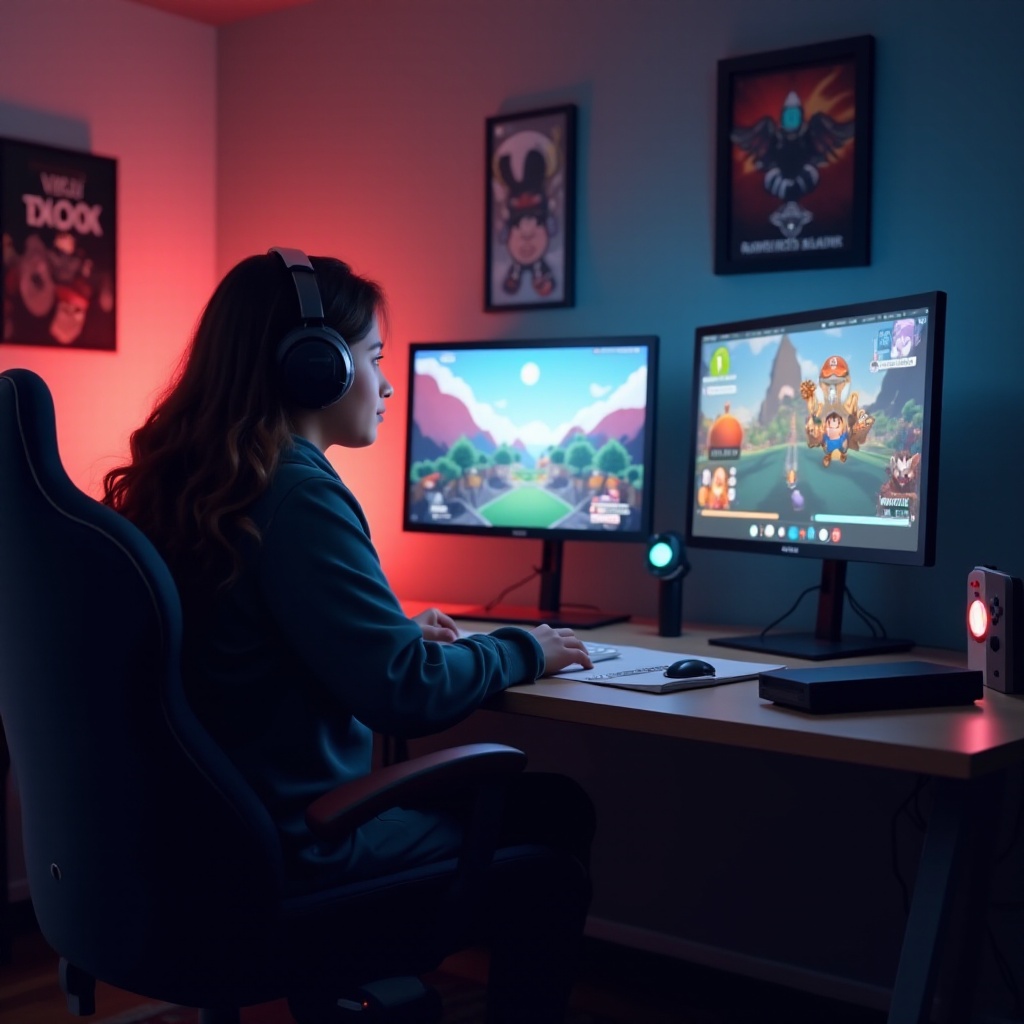
Lo streaming ha rivoluzionato l’industria dei videogiochi, permettendo ai giocatori di trasmettere il loro gameplay a un pubblico più ampio. Con piattaforme come Discord che offrono una comunicazione senza interruzioni, non c’è da meravigliarsi se i giocatori vogliono trasmettere le loro avventure su Nintendo Switch. Questa guida fornisce una guida completa su come impostare il tuo stream, dall’acquisizione dell’attrezzatura giusta all’ottimizzazione del tuo setup per la migliore esperienza.
Requisiti di Attrezzatura e Software
Prima di intraprendere questo viaggio nello streaming, assicurati di aver raccolto l’attrezzatura essenziale e installato il software corretto. Fare questo lavoro preliminare semplificherà il processo e aiuterà a prevenire interruzioni durante il tuo stream.
- Elementi Essenziali Hardware: Scheda di Acquisizione
- Per trasmettere il tuo gameplay dal Nintendo Switch al tuo computer, è necessaria una scheda di acquisizione.
-
Opzioni affidabili includono l’Elgato HD60 S per la sua interfaccia user-friendly e output di alta qualità.
-
Raccomandazioni Software
- OBS Studio: Questa è una scelta di punta per gli streamers grazie al suo alto livello di personalizzazione e disponibilità gratuita.
- Discord: Assicurati di avere una versione aggiornata che supporti le funzionalità di streaming.
Con gli strumenti a disposizione, procedi ad impostare il tuo hardware per uno stream di successo.
Impostazione del Tuo Hardware
Ora che hai raccolto tutti i componenti necessari, collega il tuo Nintendo Switch al tuo setup del computer. Questa connessione costituisce la spina dorsale del tuo processo di streaming.
- Connetti il Nintendo Switch alla Scheda di Acquisizione
-
Collega un cavo HDMI dall’uscita HDMI del dock del Nintendo Switch all’ingresso HDMI della scheda di acquisizione.
-
Collega la Scheda di Acquisizione al Tuo PC e Display
- Usa USB per collegare la scheda di acquisizione al tuo computer per la trasmissione dei dati.
-
Un altro HDMI collega l’uscita HDMI della scheda di acquisizione al tuo monitor.
-
Imposta Ingressi Audio e Video
- Assicurati che le impostazioni della scheda di acquisizione nel tuo computer siano allineate con i requisiti di input del tuo Nintendo Switch.
Dopo aver completato l’impostazione hardware, passa a configurare il software di streaming.
Configurazione del Tuo Software di Streaming
Con l’hardware pronto, il prossimo focus è sull’impostazione di OBS Studio e Discord per abilitare una transizione fluida dalla console allo stream.
- Installazione e Avvio di OBS Studio
-
Scarica e installa OBS Studio. Apri l’applicazione e vai a ‘Sorgenti.’ Clicca sull’icona ‘+’ e scegli ‘Dispositivo di Acquisizione Video.
-
Integra Discord con OBS Studio
-
Configura i tuoi dispositivi audio in Discord sotto le impostazioni ‘Voce & Video.’ Assicurati che OBS sia riconosciuto come sorgente audio.
-
Personalizza Impostazioni Audio e Video
- Imposta la risoluzione e i frame rate appropriati in OBS per adattarsi all’output desiderato. Testa queste impostazioni per ottenere qualità senza ritardi.
Con tutto configurato, sei pronto per iniziare a trasmettere tramite Discord.
Iniziare il Tuo Stream su Discord
Hai fatto il lavoro preparatorio. Ora iniziamo a trasmettere il tuo gameplay. Questa sezione si concentra sui passaggi finali per andare in diretta e interagire con il tuo pubblico su Discord.
- Inizia il Tuo Stream
-
Vai al server Discord scelto, poi clicca su ‘Vai in Diretta.’ Seleziona la scheda di acquisizione o la finestra di OBS come sorgente di streaming.
-
Coinvolgi gli Spettatori tramite le Funzionalità Interattive di Discord
- Usa i canali vocali per comunicare e la chat per coinvolgere il tuo pubblico. Incoraggia l’interazione, in quanto arricchisce l’esperienza di streaming.
Per mantenere uno streaming piacevole, risolvi problemi comuni e migliora il tuo setup per prestazioni ottimali.
Consigli e Risoluzione dei Problemi
Nonostante preparazioni accurate, possono verificarsi intoppi. Prepara a affrontarli prontamente ed efficientemente per garantire una visione fluida.
- Ottimizza la Qualità dello Streaming
- Testa regolarmente la tua connettività internet per stabilità.
-
Regola le impostazioni di OBS come il bitrate e la risoluzione se noti ritardi.
-
Risolvere Problemi Comuni
- I problemi di sincronizzazione audio possono essere risolti regolando le impostazioni di ritardo all’interno di OBS.
- Rivaluta le impostazioni di output video se la qualità dello stream ne risente.
Con questi approfondimenti, fornisci ai tuoi spettatori uno stream ininterrotto e piacevole.
Conclusione
Hai padroneggiato l’arte di trasmettere il tuo Nintendo Switch su Discord, portando le tue esperienze di gioco a amici e follower. Questa guida ti fornisce la conoscenza per configurare e ottimizzare il tuo setup, garantendo trasmissioni di alta qualità. Immergiti nel mondo dello streaming e crea contenuti coinvolgenti per il tuo pubblico.
Domande Frequenti
Di cosa ho bisogno per trasmettere Nintendo Switch su Discord?
Per trasmettere, avrai bisogno di una scheda di acquisizione, OBS Studio e un account Discord per una gestione fluida della trasmissione.
Perché l’audio non funziona quando trasmetto?
Assicurati che i dispositivi audio siano configurati sia in OBS che in Discord. Usa soluzioni di routing software se necessario.
Posso trasmettere senza una scheda di acquisizione?
Anche se possibile con alcuni software, l’uso di una scheda di acquisizione garantisce la migliore qualità e la configurazione più semplice per lo streaming.