4 Mar 2026
Post by Connor
Introduzione
Proteggere l’accesso al computer in Windows 11 implica l’utilizzo di un PIN. Questo metodo fornisce un livello di sicurezza che protegge i tuoi dati e le tue informazioni personali. Potresti chiederti perché il tuo PIN a volte diventa essenziale per accedere. Questo articolo spiega l’importanza di un PIN in Windows 11, ti guida nella sua configurazione e offre soluzioni per problemi comuni, così puoi godere di un accesso fluido al dispositivo.

Cos’è un PIN di Windows 11?
Un PIN di Windows 11 è un numero di identificazione personale che usi al posto di una password per accedere al tuo dispositivo. È più breve ma offre un modo sicuro per accedere a account e funzionalità su Windows 11. A differenza delle password, un PIN è specifico del dispositivo, funzionando solo sul dispositivo in cui è impostato. Questa specificità riduce il rischio di intrusioni remote poiché rimane locale, fornendo una misura di sicurezza aggiuntiva per il tuo dispositivo e i tuoi dati.
Perché è necessario il tuo PIN per accedere?
La necessità del PIN in Windows 11 fa parte delle sue misure di sicurezza stratificate. Ecco perché è cruciale:
- Caratteristiche di sicurezza di Windows 11: Il PIN si integra perfettamente con Windows Hello, utilizzando dati biometrici come il riconoscimento facciale o la lettura delle impronte digitali per proteggere il tuo dispositivo. Questa combinazione rafforza l’autenticazione, rendendo difficile l’accesso al sistema da parte di utenti non autorizzati.
- Scenari in cui è necessario il PIN: Certi criteri di rete, impostazioni utente o requisiti di sicurezza definiti da organizzazioni o preferenze utente potrebbero richiedere un PIN. Ad esempio, dopo un aggiornamento del sistema o un ripristino delle impostazioni di sicurezza, potresti aver bisogno del tuo PIN per il primo accesso per confermare la tua identità. Questo garantisce che l’utente che accede al sistema sia autorizzato.
Comprendere questi scenari aiuta gli utenti a interpretare perché i loro sistemi a volte impongono protocolli di accesso più rigidi, utilizzando il PIN come alternativa affidabile alla password.
Impostare e gestire il tuo PIN di Windows 11
Stabilire un PIN sul tuo dispositivo Windows è semplice. Segui questi passaggi:
- Vai su ‘Impostazioni’ > ‘Account’ > ‘Opzioni di accesso’.
- Seleziona ‘PIN (Windows Hello)’ e clicca su ‘Aggiungi’.
- Inserisci la password del tuo account per la verifica.
- Inserisci il PIN desiderato e seleziona ‘OK’.
Migliori pratiche per la sicurezza del PIN:
– Scegli una sequenza unica che puoi ricordare ma che non sia facilmente prevedibile.
– Evita di utilizzare informazioni facilmente identificabili, come date di nascita o numeri sequenziali.
– Considera l’aggiornamento periodico del tuo PIN per una maggiore sicurezza.
Con questi semplici passaggi e linee guida, puoi garantire che il tuo PIN protegga efficacemente il tuo sistema rimanendo facile da utilizzare.
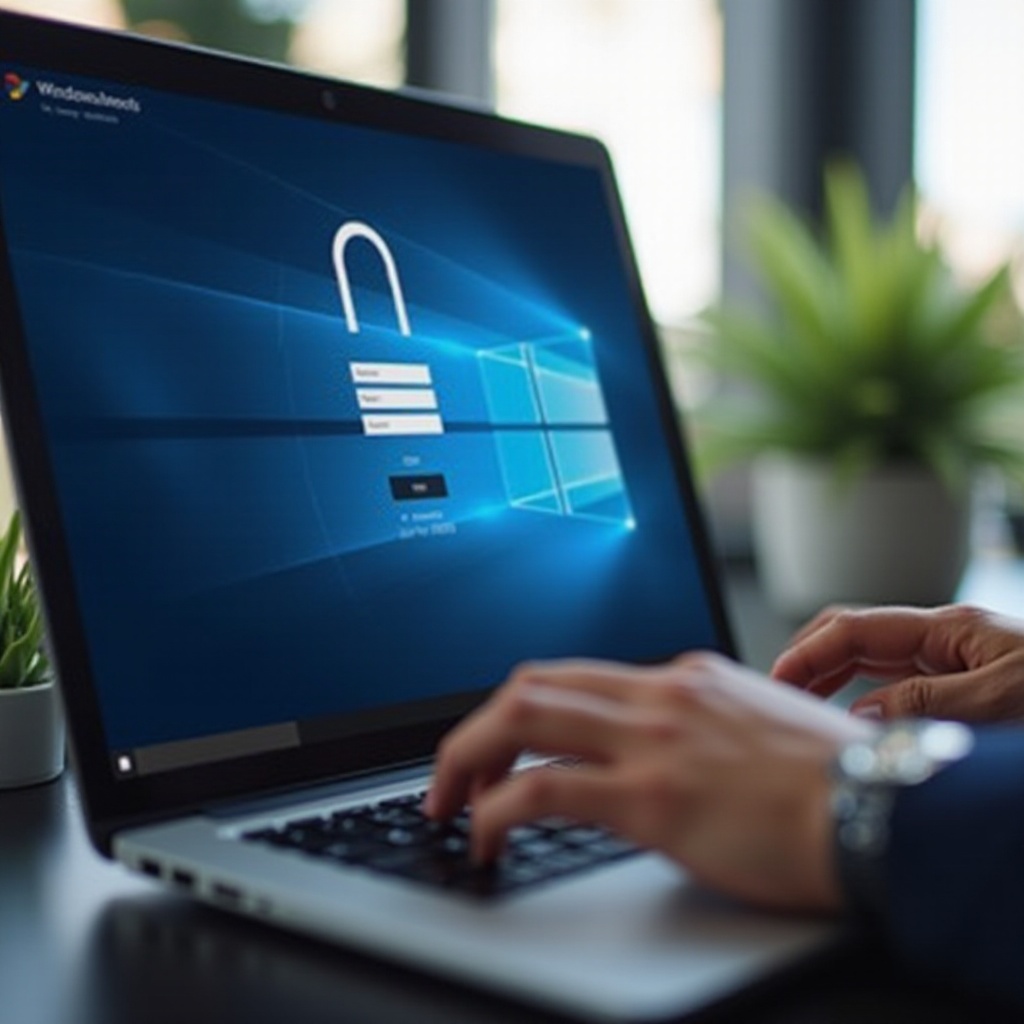
Risolvere i problemi comuni del PIN di Windows 11
Nonostante i suoi benefici di sicurezza, gli utenti potrebbero incontrare problemi legati al PIN. Ecco come risolverli:
Problemi comuni e messaggi di errore:
- ‘Errore PIN errato’: Controlla eventuali errori di battitura o pressioni accidentali dei tasti.
- ‘PIN non funzionante dopo l’aggiornamento’: Gli aggiornamenti a volte resettano impostazioni specifiche, richiedendo un ripristino del PIN.
Passaggi di risoluzione dei problemi di base:
- Riavvia il tuo dispositivo: Un semplice riavvio può risolvere i problemi temporanei di accesso.
- Verifica connessione Internet: Assicurati una connessione stabile se le politiche di rete influenzano i processi di accesso.
Soluzioni avanzate per problemi persistenti:
- Usa la ‘Modalità provvisoria’ per recuperare l’accesso e risolvere gli errori senza interferenze di software di terze parti.
- Impiega un ‘Punto di ripristino del sistema’ per tornare a uno stato stabile precedente del sistema.
Queste tecniche aiutano a mantenere un accesso ininterrotto mentre il dispositivo rimane sicuro.

Esplorare opzioni di accesso alternative
Oltre all’accesso basato su PIN, Windows 11 offre diversi metodi di login sicuri:
– Riconoscimento facciale e delle impronte digitali con Windows Hello: Per un accesso rapido, configura Windows Hello usando una fotocamera o un lettore di impronte digitali. Naviga su ‘Impostazioni’ > ‘Account’ > ‘Opzioni di accesso’ > ‘Windows Hello Face/Fingerprint’ e segui le istruzioni di configurazione.
– Uso di chiavi di sicurezza e autenticazione a due fattori: Aumenta la sicurezza aggiungendo una chiave di sicurezza fisica o attivando l’autenticazione a due fattori per uno strato di protezione aggiuntivo.
Queste alternative offrono flessibilità garantendo alti livelli di sicurezza.
Conclusione
Il tuo PIN in Windows 11 è essenziale per la sicurezza del dispositivo. Comprendendo le sue funzioni, impostandolo in modo efficiente e risolvendo problemi comuni, puoi godere di un accesso sicuro e senza problemi al tuo mondo digitale. Combina il tuo PIN con altre misure di sicurezza come Windows Hello per una protezione completa. Rimani informato e proattivo riguardo alle tue esigenze di sicurezza per proteggere efficacemente le tue informazioni.
Domande Frequenti
Come posso reimpostare il PIN di Windows 11 se l’ho dimenticato?
Per reimpostare il PIN, vai su ‘Opzioni di accesso’ in ‘Impostazioni’, seleziona ‘Ho dimenticato il mio PIN’ e segui le istruzioni per verificare la tua identità e impostare un nuovo PIN.
Utilizzare un PIN in Windows 11 è più sicuro di una password?
Sì, un PIN è specifico per il dispositivo, non trasmette dati su rete e offre un metodo di autenticazione più localizzato e sicuro rispetto alle password tradizionali.
Cosa dovrei fare se il mio PIN non funziona dopo un aggiornamento di Windows?
Se un aggiornamento di Windows interrompe la funzionalità del PIN, riavvia il sistema. Se i problemi persistono, accedi al tuo account tramite la Modalità Provvisoria per reimpostare il PIN esistente.