13 Aug 2026
Post by Connor
Introdução
A configuração avançada do Windows 11 transforma uma instalação básica em um sistema ajustado, seguro e eficiente, que corresponde à forma como você realmente usa o seu PC. Em vez de clicar em “Avançar” em todas as telas, você faz escolhas deliberadas sobre desempenho, privacidade, armazenamento e segurança.
Este guia percorre a configuração avançada do Windows 11, desde o planejamento e a instalação até a otimização e a manutenção de longo prazo. Você verá como preparar o hardware, escolher o método de instalação correto, configurar contas e segurança e, em seguida, ajustar o desempenho e a interface.
Quer você monte um novo PC, renove um antigo ou refaça um notebook para trabalho e jogos, essas etapas ajudam a evitar armadilhas comuns. Você terminará com um sistema mais rápido, menos incômodos em segundo plano e uma configuração mais fácil de manter e reparar.
Com essa base em mente, o primeiro passo em qualquer configuração avançada bem-sucedida é um preparo cuidadoso, antes mesmo de inicializar o instalador do Windows 11.
Preparação Pré-Instalação para Configuração Avançada do Windows 11
Uma configuração avançada suave do Windows 11 depende de verificar primeiro o hardware e o firmware. Corrigir problemas aqui é muito mais fácil do que tentar remendar as coisas depois que o SO já está instalado.
Verificando Compatibilidade de Hardware, TPM 2.0 e Inicialização Segura (Secure Boot)
O Windows 11 possui requisitos rigorosos, especialmente para segurança e desempenho:
- CPU e RAM
- Confirme se o seu processador está na lista de suporte da Microsoft usando documentação oficial ou ferramentas apropriadas.
-
Certifique-se de ter pelo menos 4 GB de RAM; 8 GB ou mais são melhores para multitarefa e aplicativos exigentes.
-
TPM 2.0 e Secure Boot
- Em uma instalação existente do Windows, abra Configurações → Sistema → Sobre → Especificações do dispositivo, ou execute a ferramenta PC Health Check.
-
No seu UEFI/BIOS, verifique se TPM 2.0 (ou fTPM/PTT) e Secure Boot estão disponíveis e não estão desativados.
-
Armazenamento
- Busque usar um SSD, idealmente NVMe, com pelo menos 64 GB de espaço livre; 256 GB ou mais é mais realista para um uso fluido.
- Se você tiver várias unidades, decida qual delas hospedará o Windows antes de começar.
Se o seu PC falhar nessas verificações, considere atualizar o hardware ou aceitar que alguns recursos avançados podem não funcionar ou podem não ser suportados.
Atualizando UEFI/BIOS e Habilitando Recursos Necessários
Firmware desatualizado pode causar travamentos, problemas de inicialização e incompatibilidades durante e após a configuração:
- Atualizar o firmware
- Visite o site do fabricante da sua placa-mãe ou notebook.
-
Baixe a atualização mais recente de UEFI/BIOS e siga exatamente as instruções do fabricante, pois falhas na atualização podem inutilizar o dispositivo.
-
Habilitar recursos necessários
- Ative TPM 2.0 (fTPM/TPM/Intel PTT) nas configurações de segurança.
- Habilite o Secure Boot para que o Windows 11 possa impor a integridade da inicialização.
- Use inicialização UEFI (não Legacy/CSM) com discos GPT para recursos modernos e inicializações mais rápidas.
- Ative a virtualização (Intel VT-x/AMD-V) se você planeja usar Hyper-V ou WSL.
Essas configurações garantem que o Windows 11 seja instalado de forma limpa e possa usar recursos avançados de segurança e virtualização desde o primeiro dia.
Fazendo Backup dos Dados e Criando Mídia de Instalação do Windows 11
Antes de mexer em partições ou iniciar uma instalação limpa, proteja seus dados existentes e prepare suas ferramentas:
- Fazer backup de dados importantes
- Copie documentos, fotos e arquivos de projeto para uma unidade externa ou um serviço de armazenamento em nuvem confiável.
-
Exporte favoritos e senhas do navegador se eles ainda não estiverem sincronizados.
-
Criar uma opção de recuperação
- Se você já usa Windows, utilize Painel de Controle → Recuperação para criar uma unidade de recuperação.
-
Mantenha um pendrive inicializável à mão para emergências quando o sistema não iniciar.
-
Criar mídia de instalação
- Baixe a ferramenta oficial Media Creation Tool no site da Microsoft.
- Use-a para criar um pendrive inicializável do Windows 11 (8 GB ou maior) com a versão mais recente.
Com o hardware pronto, o firmware ajustado e os dados seguros, você pode avançar para escolher o melhor método de instalação para sua configuração avançada.
Escolhendo o Método de Instalação Avançado Correto
A forma como você instala o Windows 11 estabelece a base para todo o resto. Usuários avançados geralmente escolhem uma instalação limpa, mas há momentos em que uma atualização no local é mais eficiente.
Instalação Limpa vs. Atualização no Local: Prós e Contras
Instalação limpa
– Prós:
– Remove lixo antigo, drivers e lixo de registro que podem deixar o sistema lento.
– Ideal para desempenho, estabilidade e uma experiência realmente avançada de configuração do Windows 11.
– Permite que você desenhe partições e layout das unidades do zero.
– Contras:
– Exige reinstalar aplicativos e reconfigurar configurações.
– Exige mais tempo e planejamento, especialmente em sistemas complexos.
Atualização no local
– Prós:
– Mantém aplicativos, arquivos e a maioria das configurações.
– Mais rápida e fácil para máquinas únicas com pilhas de software complexas.
– Contras:
– Carrega problemas existentes, bloat e configurações ruins.
– Menos controle sobre layout de partições e organização de arquivos.
Se você quer uma configuração avançada limpa e de alto desempenho, escolha uma instalação limpa. Se você depende de muitos aplicativos difíceis de reinstalar, uma atualização no local pode ser um compromisso prático.
Particionamento Personalizado e Estratégias com Múltiplas Unidades
Usuários avançados raramente aceitam o layout padrão de uma única unidade C:. Um particionamento bem pensado torna os backups mais simples e protege seus dados de problemas do sistema operacional:
- Separar sistema e dados
- Partição 1: C: para Windows e aplicativos instalados.
- Partição 2: D: para documentos, projetos, downloads e arquivos de arquivo.
-
Essa separação torna reinstalações limpas mais fáceis porque seus arquivos pessoais ficam separados do SO.
-
Configurações com múltiplas unidades
- Use um NVMe/SSD para C: (SO e apps) para maximizar velocidade.
- Use um SSD ou HDD secundário para jogos, grandes bibliotecas de mídia e dados raramente acessados.
-
Considere RAID ou Espaços de Armazenamento se você precisar de redundância ou desempenho.
-
Dual boot ou multi-boot
- Reserve uma partição para Linux ou outro SO se você usar múltiplos ambientes.
- Use o Windows Boot Manager ou outro gerenciador de boot para escolher entre sistemas na inicialização.
Você pode usar a tela de partições do instalador ou a ferramenta diskpart para criar e gerenciar esses layouts durante a instalação.
Configuração Offline com Conta Local vs. Conta Microsoft
Durante a instalação, o Windows 11 incentiva fortemente o uso de uma conta Microsoft, mas usuários avançados podem querer mais controle:
- Vantagens da conta Microsoft:
- Sincroniza configurações, dados do Edge e arquivos do OneDrive entre dispositivos.
-
Habilita compras na Microsoft Store, rastreamento de dispositivos e alguns recursos de segurança.
-
Vantagens da conta local:
- Oferece mais privacidade e menos dependência de serviços online.
- Reduz a quantidade de dados automaticamente vinculados à sua identidade.
Em algumas edições, você pode escolher uma conta local pulando a conexão de rede ou selecionando uma opção offline. Você sempre pode vincular ou converter uma conta mais tarde, portanto escolha o que se alinha às suas necessidades de privacidade e sincronização nesta etapa.
Com o método de instalação e a estratégia de contas definidos, a próxima fase é lidar com as telas de configuração inicial, onde escolhas aparentemente pequenas podem ter efeitos de longo prazo.
Telas de Configuração Inicial e Opções Avançadas Ocultas
Depois de inicializar a partir do pendrive do Windows 11, as primeiras telas parecem simples, mas suas escolhas aqui podem afetar recursos, compatibilidade e sua experiência diária.
Configurações de Idioma, Região e Teclado que Afetam Recursos
Suas escolhas de idioma e região influenciam como o Windows se comporta e o que ele oferece:
- Idioma e configurações de exibição
- Escolha o idioma que você deseja para menus do sistema, aplicativos e correção ortográfica.
-
Essa escolha afeta recursos de voz e algumas ferramentas localizadas.
-
Região
- Controla formatos de data, hora e moeda.
-
Influencia o conteúdo da Loja e a rapidez com que alguns recursos são disponibilizados.
-
Layout de teclado
- Adicione layouts secundários agora se você usar mais de um idioma ou layout.
- A troca fica mais fácil quando você configura todos os layouts durante a instalação inicial.
É possível alterar essas configurações depois, mas começar corretamente evita confusões e comportamento inconsistente de aplicativos.
Configuração de Dispositivo Pessoal vs. Trabalho ou Escola
O Windows 11 pergunta como você planeja usar o dispositivo:
- Uso pessoal
- Melhor para PCs domésticos, máquinas de jogos e notebooks pessoais.
-
Menos restrições corporativas e políticas de gerenciamento.
-
Trabalho ou escola
- Integra-se com Microsoft 365, Azure AD e ferramentas de gerenciamento de dispositivos.
- Ideal quando sua empresa ou escola gerencia os dispositivos e aplica políticas de segurança.
Se você entrar com uma conta de trabalho ou escola, o dispositivo pode receber regras que limitam alguns ajustes avançados. Escolha a opção que condiz com o uso real da máquina.
Requisitos de Rede e Soluções Avançadas
O Windows 11 frequentemente espera uma conexão com a internet durante a instalação:
- Configuração online
- Necessária para login com conta Microsoft, drivers automáticos e atualizações iniciais.
-
Recomendada se você depender fortemente de serviços em nuvem e sincronização.
-
Configuração offline
- Em algumas edições, você pode pular o Wi‑Fi, escolher uma opção como “Não tenho internet” e criar uma conta local.
- Útil para configurações focadas em privacidade, laboratório ou teste, onde você quer controle total.
Você pode conectar-se à rede mais tarde, mas a forma como lida com esta etapa influencia o tipo de conta, os padrões de telemetria e quais serviços são ativados na primeira inicialização.
Depois de passar por essas telas iniciais, o foco muda de instalação para configuração, começando por contas, segurança e privacidade.
Configurando Contas, Segurança e Privacidade no Windows 11
Após a instalação, o verdadeiro trabalho da configuração avançada do Windows 11 começa com controles de contas, segurança e privacidade. Essas configurações definem o quão seguro, privado e conveniente o sistema será.
Contas Locais, Microsoft e Azure AD para Usuários Avançados
O Windows 11 suporta diferentes tipos de conta, cada um com seus pontos fortes:
- Conta local
- Existe apenas na máquina, sem sincronização em nuvem por padrão.
-
Melhor para máximo controle e compartilhamento mínimo de dados.
-
Conta Microsoft
- Vincula-se ao Outlook, Xbox, OneDrive e à Microsoft Store.
-
Boa para quem deseja sincronização, backup em nuvem e experiências entre dispositivos.
-
Conta Azure AD / Entra ID
- Usada para dispositivos corporativos ou escolares gerenciados.
- Habilita segurança avançada, Single Sign-On e gerenciamento central de políticas.
Você pode alternar entre conta local e Microsoft em Configurações → Contas, então sua escolha inicial não é permanente.
Habilitando BitLocker, Windows Hello e Criptografia de Dispositivo
Segurança é um motivo-chave para uma configuração moderna do Windows 11, e usuários avançados devem ativar criptografia e login seguro:
- BitLocker / Criptografia de Dispositivo
- As edições Pro e algumas outras oferecem criptografia completa de unidade com BitLocker.
- A edição Home pode ativar Criptografia de Dispositivo automaticamente em hardware compatível.
-
Ative para as unidades de sistema e dados e armazene as chaves de recuperação com segurança, por exemplo, em um gerenciador de senhas ou cópia impressa.
-
Windows Hello
- Configure um PIN, impressão digital ou reconhecimento facial quando o hardware suportar.
-
Esses métodos oferecem logins mais rápidos e melhor proteção do que uma senha simples.
-
Configurações de login seguro
- Decida se deseja exigir Ctrl+Alt+Del antes do login para proteção extra em dispositivos compartilhados.
- Ajuste os tempos de bloqueio de tela e saída para reduzir o risco de acesso indevido quando você se afastar.
Esses recursos usam TPM e Secure Boot, que você ativou anteriormente, transformando o hardware em uma plataforma mais segura.
Ajustando Configurações de Privacidade e Dados de Diagnóstico
O Windows 11 coleta dados de diagnóstico e usa muitos recursos conectados à nuvem. Para uma configuração avançada mais privada:
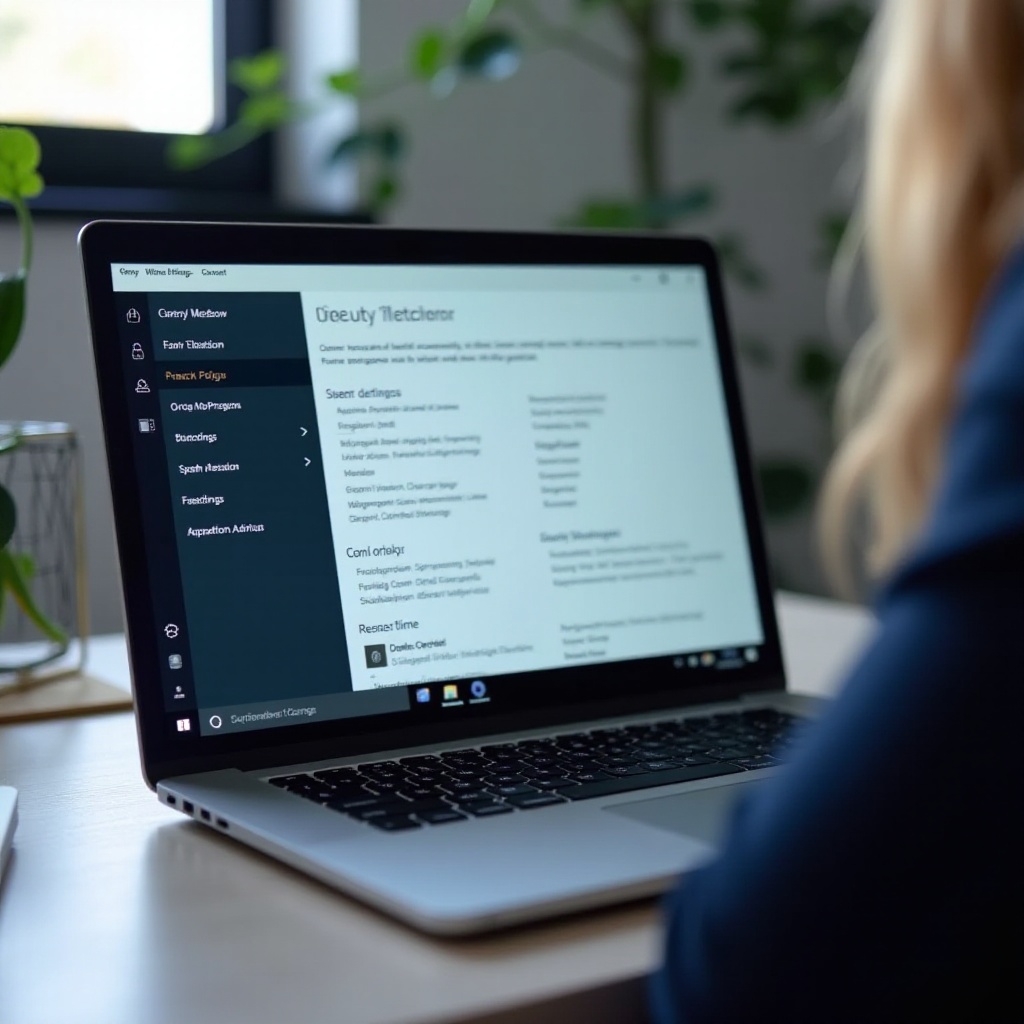
- Vá em Configurações → Privacidade e segurança.
- Revise e ajuste:
- Dados de diagnóstico (obrigatórios vs. opcionais).
- Experiências personalizadas e anúncios personalizados.
- Acesso de localização, câmera e microfone por aplicativo.
- Desative permissões para apps que não precisam delas, especialmente acesso em segundo plano para softwares raramente usados.
Equilibrar conveniência e privacidade aqui ajuda a manter controle sobre seus dados sem quebrar os recursos dos quais você depende diariamente.
Com sua postura central de segurança e privacidade definida, você pode voltar a atenção para drivers, atualizações e recursos opcionais que completam sua configuração avançada.
Configuração Pós-Instalação e Recursos Essenciais do Sistema
Com contas e segurança básica configuradas, você pode focar em ajustar o sistema principal: drivers, atualizações e recursos avançados dos quais usuários avançados dependem.
Instalando e Atualizando Drivers da Maneira Correta
Drivers podem determinar a estabilidade e o desempenho, então instale-os em uma ordem sensata:
- Windows Update primeiro
- Abra Configurações → Windows Update → Verificar atualizações.
-
Instale patches importantes e drivers básicos fornecidos pelo Windows.
-
Drivers do fabricante em seguida
- Instale os drivers mais recentes de chipset, GPU, áudio e rede dos fabricantes de hardware.
-
Evite sites aleatórios de drivers; fique com fontes oficiais ou confiáveis.
-
Verificações no Gerenciador de Dispositivos
- Abra o Gerenciador de Dispositivos e procure avisos ou dispositivos desconhecidos.
- Instale drivers ausentes ou desative hardware que você nunca usará.
Essa ordem garante que o Windows não sobrescreva drivers otimizados do fabricante com versões mais antigas durante as atualizações iniciais.
Controlando o Windows Update e Configurações Avançadas de Atualização
As atualizações mantêm o sistema seguro, mas podem atrapalhar o trabalho se forem executadas em momentos inadequados. Controle avançado ajuda a equilibrar segurança e estabilidade:
- Defina horários de atividade para que o Windows evite reiniciar quando você normalmente trabalha ou joga.
- No Pro e superiores, ajuste adiamentos de atualização e políticas de reinício via Configurações ou Política de Grupo para atrasar atualizações de recursos potencialmente arriscadas.
- Decida se deseja atualizações de drivers pelo Windows Update ou se prefere controle manual por meio de ferramentas do fabricante.
- Pare as atualizações temporariamente quando precisar de máxima estabilidade, como antes de um grande projeto ou evento.
Com as atualizações sob controle, você pode ativar recursos avançados do Windows que ampliam o que o sistema pode fazer.
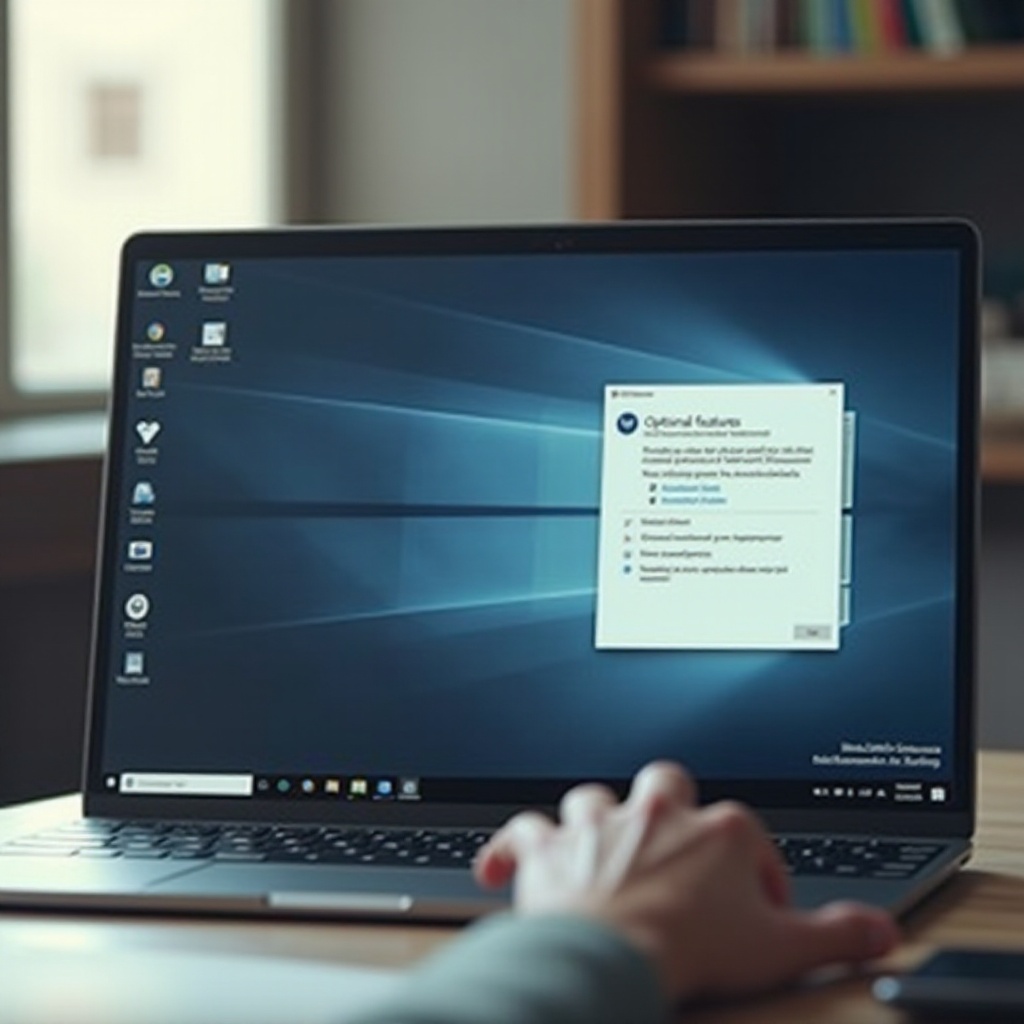
Habilitando Recursos Opcionais: Hyper-V, WSL e Sandbox
Usuários avançados frequentemente precisam de ferramentas de desenvolvimento, teste ou isolamento que vêm desativadas por padrão:
- Abra Painel de Controle → Programas → Ativar ou desativar recursos do Windows.
- Ative:
- Hyper-V para executar máquinas virtuais completas.
- Subsistema Windows para Linux (WSL) para ferramentas Linux e fluxos de trabalho de desenvolvimento.
- Windows Sandbox para testar apps não confiáveis em um ambiente descartável.
- Reinicie quando solicitado para aplicar as alterações.
Esses recursos transformam o Windows 11 em um ambiente poderoso para desenvolvimento, testes de segurança e trabalho em laboratório.
Com os recursos centrais ativos, o próximo passo em uma configuração avançada completa é a otimização de desempenho, garantindo que o sistema pareça tão rápido quanto o hardware permite.
Otimização de Desempenho para Configurações Avançadas do Windows 11
Quando o sistema estiver funcional e seguro, você pode focar em velocidade e responsividade. A configuração avançada do Windows 11 inclui ajustar inicialização, energia e armazenamento.
Gerenciando Apps de Inicialização, Serviços em Segundo Plano e Tarefas Agendadas
Excessos de processos em segundo plano deixam qualquer sistema lento e desperdiçam recursos:
- Aplicativos de inicialização
- Vá em Configurações → Aplicativos → Inicialização.
-
Desative tudo o que você não precisa a cada inicialização, como apps auxiliares e atualizadores.
-
Serviços em segundo plano
- Use o Gerenciador de Tarefas → Inicializar e o console
services.mscpara parar ou definir como Manual serviços raramente usados. -
Tenha cuidado para não desativar serviços críticos do sistema ou de segurança.
-
Tarefas agendadas
- Abra o Agendador de Tarefas e procure tarefas pesadas que sejam executadas com muita frequência ou em horários ruins.
- Ajuste o horário de tarefas de manutenção para momentos de menor uso.
Essas mudanças podem reduzir o tempo de boot e liberar RAM e CPU para o trabalho ou jogos que realmente importam.
Planos de Energia e Ajustes de Desempenho para Desktops e Laptops
Os planos de energia do Windows 11 equilibram desempenho com bateria e aquecimento:
- Desktops
- Use o plano Equilibrado ou um plano do tipo Alto desempenho para máxima responsividade.
-
Ajuste configurações avançadas para gerenciamento de energia da CPU, disco e PCI Express se precisar de controle fino.
-
Laptops
- Use Equilibrado ou Melhor desempenho quando estiver ligado na tomada.
- Use Melhor eficiência de energia quando estiver na bateria para prolongar a autonomia.
-
Ajuste os temporizadores de tela e suspensão para corresponder aos seus hábitos e evitar suspensões indesejadas.
-
Máquinas de jogos ou estações de trabalho
- Considere planos de desempenho fornecidos pelo fabricante (Intel, AMD ou fabricante do PC) ajustados para o seu hardware.
- Combine-os com configurações do painel de controle da GPU para melhores resultados.
Configurações de energia adequadas reduzem atrasos e travamentos, mantendo ruído e calor sob controle.
Otimização de Armazenamento, TRIM e Storage Sense
Um armazenamento saudável mantém o sistema rápido e confiável ao longo do tempo:
- TRIM e otimização
- Abra Desfragmentar e Otimizar Unidades a partir do menu Iniciar.
-
Certifique-se de que seus SSDs estejam configurados para Otimizar regularmente, o que envia comandos TRIM em vez de desfragmentação clássica.
-
Storage Sense
- Habilite o Storage Sense em Configurações → Sistema → Armazenamento.
-
Configure-o para limpar arquivos temporários e o conteúdo da Lixeira automaticamente.
-
Gerenciamento de espaço livre
- Mova grandes bibliotecas, como vídeos e pastas de jogos, para unidades secundárias.
- Desinstale aplicativos e jogos que você não usa mais.
Esses passos reduzem lentidões causadas por pouco espaço em disco e mantêm o SSD com bom desempenho a longo prazo.
Com o desempenho ajustado, a próxima área a refinar é a interface, para que sua configuração avançada seja eficiente e intuitiva sempre que você sentar ao teclado.
Personalizando a Interface do Windows 11 para Produtividade
Desempenho é apenas metade da história. Uma interface bem organizada faz a configuração avançada do Windows 11 parecer mais rápida porque você acessa o que precisa com menos cliques e menos fricção.
Personalização Avançada da Barra de Tarefas, Menu Iniciar e Widgets
A interface do Windows 11 é flexível quando você explora as opções:
- Barra de tarefas
- Clique com o botão direito na barra de tarefas e abra Configurações da barra de tarefas.
- Mova os ícones para a esquerda ou centro, conforme sua preferência.
-
Desative widgets, Chat e outros itens que você não usa.
-
Menu Iniciar
- Fixe os aplicativos que você mais usa na parte superior para acesso rápido.
- Desafixe blocos e entradas de bloatware pré-instalado.
-
Organize aplicativos em grupos lógicos que reflitam seu fluxo de trabalho.
-
Widgets
- Mantenha apenas widgets que agregam real valor, como clima, calendário e tarefas.
- Saia dos widgets se quiser menos feeds personalizados e menos distrações.
Isso simplifica a navegação e reduz a desordem, permitindo foco no seu trabalho.
Explorador de Arquivos, Apps Padrão e Snap Layouts
Gerenciamento eficiente de arquivos e janelas é essencial para uso avançado:
- Explorador de Arquivos
- Ative extensões de arquivo e itens ocultos nas opções de Exibição.
-
Personalize Acesso Rápido com suas pastas principais para navegação com um clique.
-
Aplicativos padrão
- Vá em Configurações → Aplicativos → Aplicativos padrão.
-
Defina seu navegador, player de mídia, editores e visualizador de PDF preferidos.
-
Snap layouts e áreas de trabalho
- Use Snap layouts passando o mouse sobre o botão de maximizar para ajustar rapidamente janelas na tela.
- Crie várias áreas de trabalho para trabalho, tarefas pessoais ou configurações de jogos.
Esses ajustes reduzem atritos ao alternar tarefas ou gerenciar um grande número de janelas.
Áreas de Trabalho, Atalhos e PowerToys para Usuários Avançados
O PowerToys da Microsoft e as áreas de trabalho virtuais adicionam ferramentas de nível profissional que se encaixam bem em uma configuração avançada do Windows 11:
- Múltiplas áreas de trabalho
- Use áreas de trabalho separadas para diferentes funções, como desenvolvimento, design e comunicação.
-
Cada área de trabalho pode ter seu próprio conjunto de aplicativos abertos e layout.
-
Atalhos de teclado
- Aprenda atalhos importantes como:
- Win + E (Explorador de Arquivos)
- Win + V (histórico da área de transferência)
- Win + Shift + S (captura de tela parcial)
-
Personalize atalhos com ferramentas como o Keyboard Manager do PowerToys.
-
Recursos do PowerToys
- FancyZones para layouts personalizados de janelas.
- PowerRename para renomeação em massa de arquivos.
- PowerToys Run como um lançador rápido com busca poderosa.
Esses utilitários aceleram bastante tarefas comuns e fazem a interface parecer adaptada aos seus hábitos.
Com a interface simplificada e produtiva, você está pronto para reforçar ainda mais a segurança e proteger seu sistema ajustado de ameaças reais.
Reforçando a Segurança em Instalações Avançadas do Windows 11
Com o sistema funcionando bem e adaptado ao seu fluxo de trabalho, é hora de reforçar ainda mais a segurança. A configuração avançada do Windows 11 só fica completa com defesa em profundidade.
Configurando Microsoft Defender, Firewall e Smart App Control
O Windows 11 inclui ferramentas de segurança robustas que devem ser ajustadas, não ignoradas:
- Microsoft Defender
- Abra Segurança do Windows e verifique Proteção contra vírus e ameaças.
- Certifique-se de que a proteção em tempo real e baseada na nuvem esteja ativada.
-
Agende verificações rápidas ou completas regularmente.
-
Firewall
- Em Firewall e proteção de rede, confirme que o firewall está ativo para todos os perfis.
-
Revise regras de entrada, especialmente para ferramentas de acesso remoto e servidores.
-
Smart App Control / SmartScreen
- Mantenha esses recursos ativados para bloquear aplicativos maliciosos ou não confiáveis conhecidos.
- Ao ignorar um aviso, faça isso apenas para software que você confia e compreende.
Essas camadas interrompem muitas ameaças antes que atinjam seus arquivos ou comprometam o sistema.
Proteção contra Ransomware e Acesso Controlado a Pastas
Ransomware pode bloquear seus dados, mas o Windows 11 inclui defesas específicas contra esse tipo de ameaça:
- Abra Segurança do Windows → Proteção contra vírus e ameaças.
- Ative Acesso controlado a pastas em Proteção contra ransomware.
- Adicione pastas protegidas, como Documentos, Imagens e diretórios de projetos importantes.
- Permita que apenas aplicativos confiáveis acessem essas pastas.
Combine isso com backups regulares para que um incidente de ransomware seja um incômodo, não um desastre.
Ajustes em Política de Grupo Local e Baseline de Segurança
Nas edições Pro e superiores, a Política de Grupo oferece controle profundo sobre segurança e comportamento:
- Pressione Win + R, digite
gpedit.msce pressione Enter. - Explore:
- Configuração do Computador → Modelos Administrativos → Componentes do Windows para controles de Windows Update, Defender e Edge.
- Configurações de Segurança para políticas de senha, bloqueio de conta e configurações de auditoria.
Você pode aplicar sua própria baseline de segurança desativando recursos arriscados e restringindo o acesso, mantendo seu fluxo de trabalho diário intacto.
Com o sistema reforçado, a peça final de uma configuração avançada é o planejamento para falhas, para que você possa se recuperar rapidamente quando algo der errado.
Backup, Recuperação e Manutenção de Longo Prazo
Um plano realmente avançado de configuração do Windows 11 parte do princípio de que hardware pode falhar e software pode quebrar. Boas opções de backup e recuperação permitem corrigir problemas sem perder trabalho ou configuração.
Imagens do Sistema, Pontos de Restauração e Unidades de Recuperação
Construa uma rede de segurança em vários níveis para sempre ter um caminho de volta:
- Imagens do sistema
- Use ferramentas de imagem de terceiros ou o recurso integrado do Windows para capturar uma unidade inteira.
-
Armazene imagens em uma unidade externa ou NAS separado do seu PC.
-
Pontos de restauração
- Garanta que a Proteção do Sistema esteja habilitada na unidade do sistema.
-
Crie manualmente um ponto de restauração antes de grandes alterações, como instalações de drivers.
-
Unidade de recuperação
- Crie uma unidade USB de recuperação que permita acessar ferramentas de solução de problemas se o Windows não inicializar.
- Identifique e guarde em local seguro.
Essas ferramentas podem economizar horas quando um driver, atualização ou aplicativo quebra o sistema.
Automatizando Backups e Verificando Processos de Restauração
Backups só importam se forem executados regularmente e puderem ser restaurados corretamente:
- Agendar backups
- Use ferramentas de backup integradas ou soluções de terceiros confiáveis que suportem tarefas agendadas.
-
Inclua tanto imagens do sistema quanto backups em nível de arquivo de suas pastas principais.
-
Testar restaurações
- Periodicamente restaure um arquivo ou pasta para confirmar que os backups funcionam como esperado.
-
Ocasionalmente teste uma restauração completa de imagem do sistema em uma unidade reserva ou máquina de teste, se possível.
-
Armazenamento externo ou em nuvem
- Mantenha pelo menos uma cópia de dados importantes fora do local ou na nuvem.
- Isso protege contra roubo, incêndio ou perda total de hardware.
Essa abordagem dá confiança de que você pode se recuperar de quase qualquer falha sem perder o trabalho de configuração avançada.
Quando Usar Redefinição, Instalação de Reparo ou Reinstalação Limpa
Quando o Windows se comportar mal, escolha a correção menos destrutiva que resolva o problema:
- Redefinir este PC
- Mantém ou remove arquivos enquanto reinstala o Windows.
-
Bom para corrigir corrupção de software em uma única máquina sem recorrer totalmente a imagens.
-
Instalação de reparo (atualização no local)
- Reinstala o Windows sobre ele mesmo a partir da mídia de instalação, mantendo aplicativos e dados.
-
Pode corrigir muitos problemas de sistema sem apagar tudo.
-
Reinstalação limpa
- Formata e instala do zero usando seu pendrive de instalação.
- Melhor quando o sistema está muito danificado, infectado ou cheio de lixo para ser salvo.
Como você tem backups e caminhos de recuperação claros, pode escolher a opção que equilibra tempo, risco e o nível de “frescor” desejado para o seu ambiente Windows 11.
Conclusão
A configuração avançada do Windows 11 não é um único clique; é uma sequência de decisões deliberadas. Você verificou o hardware, escolheu a estratégia de instalação correta e configurou contas com segurança forte e limites claros de privacidade. Depois, ajustou o desempenho, organizou a interface, reforçou as defesas e construiu uma estratégia sólida de backup.
Quanto mais você adapta o Windows 11 ao seu hardware e fluxo de trabalho, mais ele se parece com uma ferramenta feita para você, não uma instalação genérica. Revise essas configurações após grandes atualizações de recursos ou mudanças de hardware e continue aprendendo novas ferramentas, como PowerToys e WSL, para ampliar o que o sistema pode fazer.
Com essa abordagem, sua máquina com Windows 11 permanece rápida, segura e pronta para o que você precisar, seja desenvolvimento, jogos, trabalho criativo ou os três.
Perguntas frequentes
Qual é a diferença entre a configuração básica e a avançada no Windows 11?
A configuração básica significa aceitar a maioria das opções padrão e correr pelo instalador. A configuração avançada do Windows 11 significa planejar hardware, partições, contas, segurança e desempenho. Você decide como as atualizações funcionam, quais recursos ativar e como proteger seus dados, em vez de deixar o Windows escolher todas as configurações por você.
Eu preciso de TPM 2.0 e Secure Boot para uma configuração avançada do Windows 11?
O Windows 11 exige oficialmente TPM 2.0 e Secure Boot. Para uma configuração avançada, você deve ativar ambos, porque eles liberam criptografia forte, Windows Hello e outros recursos modernos de segurança. Existem soluções alternativas em sistemas não compatíveis, mas você perde proteções importantes e pode enfrentar problemas de compatibilidade no futuro.
Posso mudar de uma conta da Microsoft para uma conta local após a configuração?
Sim. Você pode começar com uma conta da Microsoft e mudar depois. Vá em Configurações → Contas → Suas informações e escolha “Entrar com uma conta local em vez disso”. Você mantém seus aplicativos instalados e arquivos. Você também pode passar de uma conta local para uma conta da Microsoft a qualquer momento se quiser recursos de sincronização e nuvem.