20 Aug 2026
Post by Connor
Introdução
O Windows 11 inclui muitas ferramentas e componentes que nunca aparecem na área de trabalho ou no menu Iniciar. Muitos deles ficam em “Recursos opcionais”. Eles estão incorporados na imagem do sistema, mas permanecem ocultos até que você os ative. Alguns recursos podem aumentar a produtividade, o desenvolvimento e a segurança. Outros existem apenas para compatibilidade com versões anteriores e podem enfraquecer a segurança se você os habilitar sem cuidado.
Você não precisa de um aplicativo de terceiros para cada tarefa. O Windows 11 já vem com muitas opções úteis: impressão em PDF, execução de máquinas virtuais, adição de codecs de mídia ou isolamento de softwares arriscados em uma sandbox. O desafio é saber onde esses recursos estão, o que fazem e se combinam com a forma como você usa o PC.
Este guia explica os recursos opcionais do Windows 11 em linguagem prática. Você aprenderá como acessá-los, quais deles os usuários comuns devem considerar, quais ferramentas são usadas por usuários avançados e administradores de TI, e quais componentes legados você deve evitar. Você também verá como solucionar problemas comuns. Ao final, será capaz de ajustar o Windows 11 para que ele se adapte ao seu trabalho, às suas ferramentas e às suas necessidades de segurança.
O que são os recursos opcionais do Windows 11?
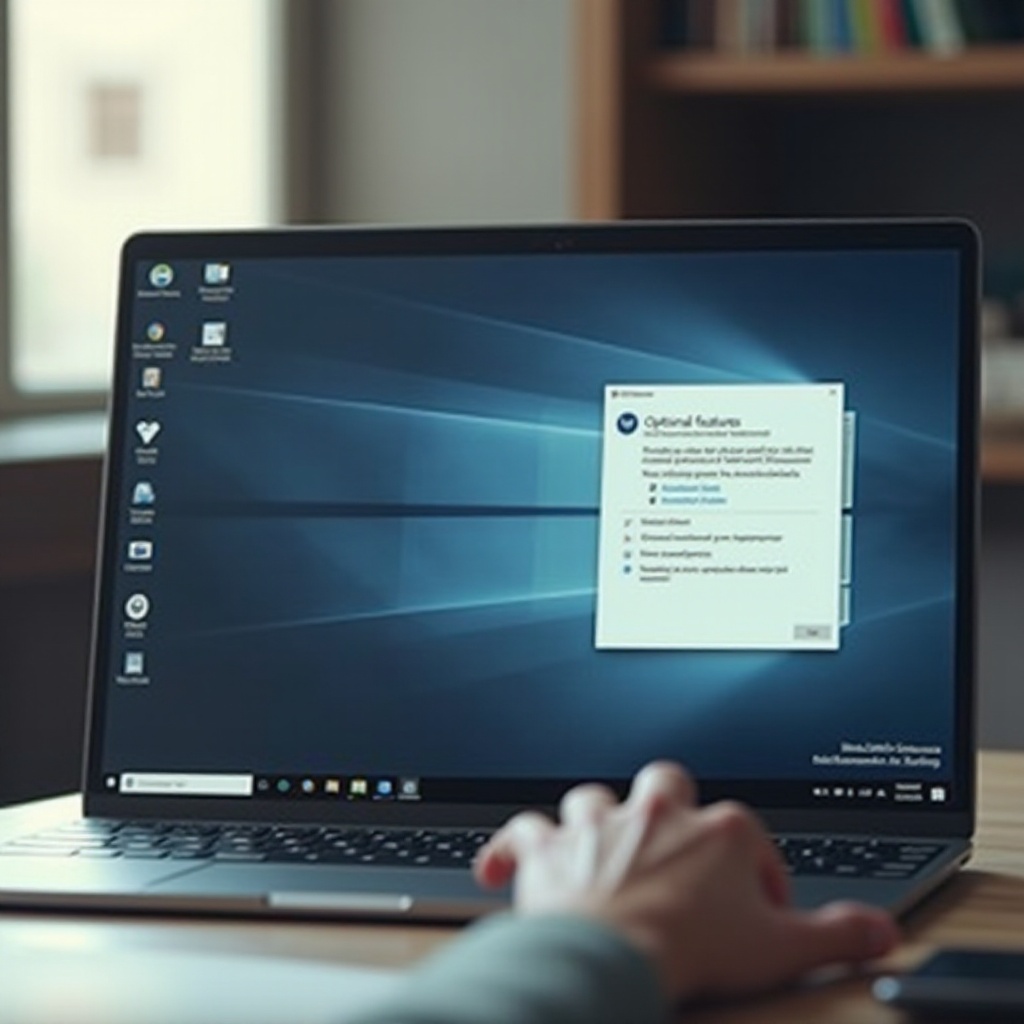
Os recursos opcionais do Windows 11 são componentes internos do sistema que você pode ativar ou desativar sem reinstalar o sistema operacional. Eles são diferentes dos aplicativos da loja. Você não os obtém pela Microsoft Store. Eles fazem parte da imagem do Windows e são gerenciados em nível de sistema.
Alguns pontos-chave sobre os recursos opcionais:
- Eles estendem o Windows com capacidades extras. Exemplos incluem Hyper-V para virtualização, .NET Framework 3.5 para aplicativos mais antigos, Wireless Display para transmitir telas e Windows Sandbox para testar software.
- Você os gerencia com ferramentas de administrador. Você os ativa ou desativa em Configurações, na caixa de diálogo clássica “Ativar ou desativar recursos do Windows” ou com ferramentas de linha de comando como PowerShell e DISM.
- Alguns recursos fazem download de arquivos extras. Ao ativá-los, o Windows pode buscar componentes no Windows Update, portanto uma conexão de internet estável ajuda.
- Eles afetam desempenho, segurança e compatibilidade. Recursos de virtualização podem aumentar a flexibilidade, mas adicionar sobrecarga. Protocolos legados podem ajudar dispositivos antigos, porém reduzem sua linha de base de segurança.
Pense nos recursos opcionais como uma caixa de ferramentas em uma oficina. Você não usa todas as ferramentas todos os dias. Em vez disso, mantém as ferramentas certas à mão para o trabalho que realmente faz. Para escolher bem, primeiro é preciso saber como abrir e gerenciar essa caixa de ferramentas dentro do Windows 11.
Como acessar os recursos opcionais no Windows 11
Para gerenciar os recursos opcionais do Windows 11, você precisa saber onde eles estão. O Windows oferece três maneiras principais de acessá-los: o aplicativo Configurações, a caixa de diálogo clássica Recursos do Windows e ferramentas de linha de comando como PowerShell e DISM. Cada método atende a um tipo diferente de usuário.
A maioria dos usuários domésticos ficará em Configurações. Usuários avançados e administradores de TI costumam preferir scripts e ferramentas de linha de comando. Depois de entender as três opções, você pode escolher o método que combina com seu nível de conforto e com a tarefa em questão.
Usando o aplicativo Configurações
O aplicativo Configurações é a maneira mais fácil de gerenciar muitos recursos opcionais, especialmente pacotes de idioma, reconhecimento de escrita à mão e utilitários comuns.
Siga estas etapas:
- Pressione Windows + I para abrir Configurações.
- Clique em Aplicativos na barra lateral esquerda.
- Selecione Recursos opcionais.
Nessa página você verá:
- Recursos instalados: Tudo o que está atualmente habilitado no seu sistema.
- Adicionar um recurso opcional: Uma lista pesquisável de recursos que você pode instalar.
Para adicionar um recurso:
- Clique em Exibir recursos em “Adicionar um recurso opcional”.
- Pesquise o nome do recurso ou role pela lista.
- Marque a caixa ao lado do recurso desejado.
- Clique em Avançar e depois em Instalar.
Para remover um recurso:
- Role até a lista “Recursos instalados”.
- Clique no nome do recurso.
- Clique em Desinstalar e reinicie se o Windows solicitar.
Essa interface é limpa e segura para a maioria dos usuários. Quando você precisa de componentes de sistema mais profundos, muitas vezes passa para a caixa de diálogo clássica Recursos do Windows.
Usando “Ativar ou desativar recursos do Windows”
Alguns componentes centrais não aparecem em Configurações > Recursos opcionais. Você os gerencia pela caixa de diálogo mais antiga Recursos do Windows. Isso inclui itens como Hyper-V, Plataforma de Máquina Virtual e .NET Framework.
Para abri-la:
- Pressione Windows + R, digite
controle pressione Enter para abrir o Painel de Controle. - Vá em Programas.
- Clique em Ativar ou desativar recursos do Windows.
Você verá uma árvore de recursos com caixas de seleção. Algumas entradas se expandem em grupos, como Hyper-V ou .NET Framework.
Para habilitar um recurso:
- Marque a caixa ao lado dele.
- Clique em OK.
- Permita que o Windows procure e aplique as alterações.
- Reinicie o PC se o Windows solicitar.
Para desabilitar um recurso, desmarque a caixa, confirme a alteração e reinicie se necessário. Essa caixa de diálogo é ideal para ativar pilhas de virtualização, frameworks legados e muitos componentes relacionados à segurança.
Usando PowerShell e DISM para controle avançado
Usuários avançados, engenheiros de sistemas e administradores costumam gerenciar recursos opcionais por meio do PowerShell ou DISM. Essas ferramentas suportam scripts, automação e administração remota.
Para usar o PowerShell:
- Clique com o botão direito no botão Iniciar e escolha Windows Terminal (Admin) ou PowerShell (Admin).
- Liste os recursos opcionais com:
Get-WindowsOptionalFeature -Online - Habilite um recurso:
Enable-WindowsOptionalFeature -Online -FeatureName 'FeatureName' -All - Desabilite um recurso:
Disable-WindowsOptionalFeature -Online -FeatureName 'FeatureName
Para usar o DISM:
DISM /Online /Get-Features
DISM /Online /Enable-Feature /FeatureName:FeatureName /All
DISM /Online /Disable-Feature /FeatureName:FeatureName
Esses comandos dão controle preciso sobre os recursos opcionais do Windows 11. Eles são poderosos e é melhor usá-los quando você entende o que cada recurso faz ou quando segue um script já testado.
Agora que você sabe encontrar e gerenciar recursos opcionais, pode ver quais são mais importantes para usuários comuns.
Recursos opcionais indispensáveis para usuários comuns
Usuários domésticos e de escritório nem sempre precisam de virtualização pesada ou ferramentas de desenvolvedor. Ainda assim, alguns recursos opcionais centrais do Windows 11 podem tornar as tarefas diárias mais fáceis e eficientes. Essas opções melhoram impressão, reprodução de mídia e compartilhamento de tela com praticamente nenhuma curva de aprendizado.
Ao começar com recursos simples, você pode ganhar confiança antes de mexer em opções avançadas. Depois de ver os benefícios que essas ferramentas trazem, talvez se sinta mais à vontade para explorar recursos para usuários avançados e desenvolvedores.
Microsoft Print to PDF
O recurso “Microsoft Print to PDF” permite criar arquivos PDF a partir de qualquer aplicativo que suporte impressão. Você não precisa instalar impressoras PDF de terceiros ou conversores online.
Para usá-lo:
- Abra um documento, página da web ou imagem.
- Pressione Ctrl + P para abrir a caixa de diálogo de impressão.
- Selecione Microsoft Print to PDF como impressora.
- Clique em Imprimir, escolha um nome e local para o arquivo e salve.
Se você não conseguir ver essa impressora:
- Abra Painel de Controle > Programas > Ativar ou desativar recursos do Windows.
- Encontre Microsoft Print to PDF.
- Marque a caixa e clique em OK.
Esse recurso é leve, seguro e essencial para arquivar e-mails, salvar recibos ou compartilhar documentos com pessoas que não devem editá-los.
Wireless Display
O recurso Wireless Display permite que outros dispositivos projetem sua tela para o seu PC com Windows 11 e, em alguns casos, permite que seu PC transmita para telas compatíveis. Ele usa Miracast e sua rede Wi-Fi.
Para habilitá-lo:
- Vá em Configurações > Aplicativos > Recursos opcionais.
- Clique em Exibir recursos.
- Pesquise por Wireless Display.
- Selecione-o e clique em Instalar.
Após a configuração você pode:
- Usar seu PC com Windows 11 como uma tela sem fio para laptops, tablets e celulares compatíveis.
- Espelhar apresentações, vídeos ou aulas sem cabos.
O Wireless Display funciona melhor em Wi-Fi rápido e estável. É ótimo para reuniões, salas de aula e para compartilhar conteúdo com um grupo.
Recursos de mídia e codecs
Algumas edições do Windows 11 podem não incluir todos os codecs ou reprodutores de mídia por padrão. Recursos de mídia opcionais podem restaurar o suporte para determinados formatos de vídeo e áudio ou ajudar aplicativos de mídia antigos a funcionar corretamente.
Para revisar recursos de mídia:
- Abra Configurações > Aplicativos > Recursos opcionais.
- Verifique a lista de “Recursos instalados” em busca de itens que mencionem mídia ou codecs.
- Clique em Exibir recursos e pesquise por “media” se suspeitar que algo está faltando.
Se alguns arquivos de mídia não forem reproduzidos e nenhum player de terceiros estiver envolvido, instalar o recurso de mídia relevante pode resolver o problema. Para a maioria dos usuários, esses componentes adicionam compatibilidade sem grandes efeitos colaterais.
Depois de cobrir esses itens essenciais do dia a dia, vale a pena explorar os recursos voltados para usuários avançados e desenvolvedores.
Melhores recursos opcionais para usuários avançados e desenvolvedores
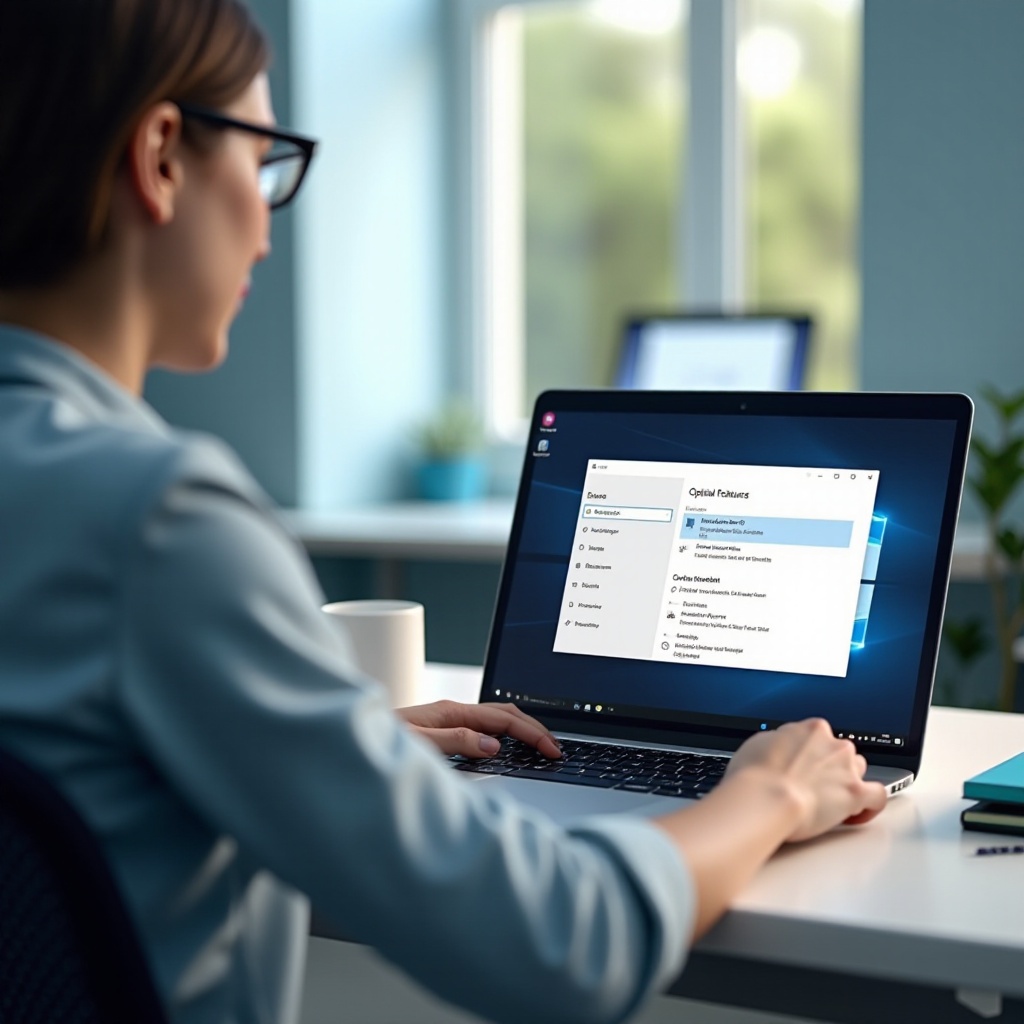
Se você desenvolve software, gerencia ambientes de teste ou gosta de mexer em sistemas, os recursos opcionais do Windows 11 podem desbloquear fortes ferramentas de virtualização e desenvolvimento. Esses recursos vão além de tarefas básicas de escritório e transformam seu PC em um laboratório flexível.
Eles exigem mais recursos e algum entendimento técnico, portanto você deve habilitá-los apenas quando souber por que precisa deles. Em troca, eles economizam tempo, simplificam testes e suportam fluxos de trabalho modernos, como conteinerização e desenvolvimento multiplataforma.
Virtual Machine Platform
A Virtual Machine Platform (VMP) é um componente de base que dá suporte a várias tecnologias de virtualização no Windows 11. Ela é necessária para o Windows Subsystem for Linux 2 e pode afetar o funcionamento de outros hipervisores.
Para habilitar a VMP:
- Abra Painel de Controle > Programas > Ativar ou desativar recursos do Windows.
- Marque Plataforma de Máquina Virtual.
- Clique em OK e reinicie o PC.
A VMP melhora a compatibilidade para cenários modernos de virtualização. Se outro produto de virtualização se comportar de forma estranha após habilitá-la, teste novamente com a VMP desativada e verifique a documentação desse produto.
Hyper-V
O Hyper-V é o hipervisor nativo da Microsoft. Ele permite criar e gerenciar máquinas virtuais completas que executam Windows, Linux e outros sistemas operacionais. Está disponível em algumas edições do Windows 11, como Pro, Enterprise e Education.
Para habilitar o Hyper-V:
- Abra Ativar ou desativar recursos do Windows.
- Marque Hyper-V e seus subcomponentes.
- Clique em OK e reinicie o PC.
Depois disso, você pode:
- Criar ambientes de laboratório para testar software ou aprender novos sistemas.
- Executar VMs isoladas para tarefas arriscadas em vez de usar o sistema operacional hospedeiro.
- Experimentar funções de servidor e topologias de rede.
O Hyper-V exige uma CPU de 64 bits com suporte a virtualização por hardware, RAM suficiente e espaço em disco para imagens de VM. Observe também que alguns sistemas anti-cheat usados por jogos não se dão bem com o Hyper-V. Se um jogo reclamar, talvez você precise desativá-lo.
Componentes do Windows Subsystem for Linux
O Windows Subsystem for Linux (WSL) permite executar distribuições Linux diretamente no Windows 11 sem um gerenciador de VM tradicional. Ele se integra ao Windows para que você possa usar ferramentas Linux ao lado de aplicativos do Windows.
Alguns blocos de construção do WSL aparecem como recursos opcionais, como:
- Windows Subsystem for Linux
- Virtual Machine Platform (já abordada)
Você também pode instalar o WSL em um terminal elevado com um único comando:
wsl --install
O WSL é ideal para desenvolvedores que usam ferramentas Linux, gerenciadores de pacotes ou fluxos de trabalho com contêineres. Ele oferece uma forma conveniente de executar scripts Bash, runtimes de linguagens e ferramentas de nuvem sem sair do Windows.
.NET Framework 3.5 e componentes legados
Alguns aplicativos mais antigos ainda dependem do .NET Framework 3.5 e de outros componentes legados. O Windows 11 inclui esses frameworks como recursos opcionais para que o sistema base permaneça limpo, mas ainda possa dar suporte a softwares antigos quando necessário.
Para habilitar o .NET Framework 3.5:
- Abra Ativar ou desativar recursos do Windows.
- Marque .NET Framework 3.5 (inclui .NET 2.0 e 3.0).
- Clique em OK e deixe o Windows baixar arquivos se necessário.
Você deve habilitar esses componentes legados apenas se um aplicativo confiável exigir. Para desenvolvimento novo, você deve usar frameworks atuais, mas ter o .NET Framework 3.5 disponível garante que aplicativos antigos importantes continuem funcionando.
Segurança e capacidade de gerenciamento importam tanto quanto produtividade. Vários recursos opcionais se concentram em proteger dados e suportar fluxos de trabalho de administração.
Recursos opcionais voltados à segurança e gerenciamento
Alguns recursos opcionais do Windows 11 se destinam diretamente à segurança e ao gerenciamento do sistema. Eles podem criptografar dados, isolar aplicativos não confiáveis ou habilitar administração remota. Usados corretamente, ajudam a construir um sistema mais seguro e administrável. Usados sem planejamento, podem adicionar complexidade ou entrar em conflito com outras ferramentas.
Antes de ativar esses recursos, certifique-se de entender os requisitos e o impacto. Em muitos casos são necessários suporte de hardware específico, diretivas de grupo ou regras organizacionais.
Componentes do BitLocker e criptografia de dispositivo
Em edições e dispositivos compatíveis, o BitLocker e a criptografia de dispositivo protegem seus dados criptografando as unidades de armazenamento. Alguns componentes subjacentes aparecem em recursos opcionais ou em Recursos do Windows.
Essas ferramentas ajudam você a:
- Proteger dados em laptops que podem ser perdidos ou roubados.
- Atender a requisitos de segurança ou conformidade em ambientes de trabalho.
Antes de habilitar a criptografia:
- Confirme se o sistema possui um TPM compatível (geralmente TPM 2.0).
- Faça backup dos arquivos importantes.
- Armazene as chaves de recuperação em um local seguro, como sua conta Microsoft ou um dispositivo externo seguro.
O BitLocker adiciona alguma sobrecarga, mas em hardware moderno o impacto de desempenho costuma ser pequeno em comparação com o ganho de segurança.
Windows Sandbox
O Windows Sandbox cria um ambiente temporário e limpo do Windows que desaparece quando você o fecha. Ele é ideal para testar softwares desconhecidos, abrir anexos suspeitos e experimentar configurações sem arriscar o sistema principal.
Para habilitar o Windows Sandbox:
- Abra Ativar ou desativar recursos do Windows.
- Marque Windows Sandbox.
- Clique em OK e reinicie o PC.
Após a instalação:
- Pesquise por Windows Sandbox no Iniciar.
- Execute-o e você terá uma sessão de área de trabalho limpa em uma janela.
- Qualquer coisa que você instalar ou alterar dentro da sandbox desaparece quando você a fecha.
O Windows Sandbox depende de virtualização e de recursos suficientes de RAM e CPU. É uma poderosa rede de segurança se você frequentemente trabalha com arquivos não confiáveis.
Administração remota e opções relacionadas ao RSAT
As Ferramentas de Administração de Servidor Remoto (RSAT) e componentes relacionados permitem que administradores de TI gerenciem funções e recursos do Windows Server a partir de um computador com Windows 11. Muitos módulos RSAT aparecem no catálogo de recursos opcionais.
Você pode adicioná-los por meio de:
- Configurações > Aplicativos > Recursos opcionais.
- Clique em Exibir recursos e pesquise por “RSAT”.
- Instale as ferramentas específicas de que precisa (por exemplo, ferramentas de DNS, DHCP ou Active Directory).
Usuários domésticos raramente precisam do RSAT. Em ambientes corporativos ou educacionais, essas ferramentas são centrais para a administração do dia a dia. Sempre siga as políticas de segurança da sua organização ao habilitar e usar recursos de administração remota.
Nem todo recurso opcional é um bom candidato para uso cotidiano. Alguns existem apenas para dar suporte a sistemas muito antigos. Você deve tratá-los com cautela.
Recursos de legado e compatibilidade: quando você deve evitá-los
Vários recursos opcionais do Windows 11 existem apenas para compatibilidade com versões anteriores. Eles suportam protocolos antigos, clientes ou componentes de navegador de que sistemas modernos já não dependem. Ativá-los pode aumentar sua superfície de ataque ou expor tráfego sensível.
Você deve habilitar esses recursos legados apenas quando tiver uma necessidade clara e inevitável e um plano para reduzir o risco. Assim que a necessidade terminar, desative-os novamente.
Suporte a compartilhamento de arquivos SMB 1.0/CIFS
SMB 1.0 é um protocolo antigo de compartilhamento de arquivos em rede. É amplamente conhecido por ser inseguro e já foi usado em grandes ataques de malware e ransomware.
Ele aparece na caixa de diálogo Recursos do Windows como:
- SMB 1.0/CIFS File Sharing Support
Habilite o SMB 1.0 apenas se:
- Você precisar se conectar a dispositivos legados, como caixas NAS antigas ou impressoras que não conseguem usar versões mais novas do SMB.
- Você entender o risco associado e puder isolar esses dispositivos em um segmento de rede separado.
Se você habilitar o SMB 1.0, considere:
- Restringir o acesso a máquinas específicas e confiáveis.
- Desativar o SMB 1.0 novamente quando terminar a tarefa necessária.
Clientes Telnet e TFTP
Telnet e TFTP são ferramentas de rede clássicas que enviam dados sem criptografia. Às vezes são necessários para atualizar ou configurar hardware muito antigo, mas não são seguros para uso geral na rede.
Você pode ativar:
- Cliente Telnet
- Cliente TFTP
Use-os apenas quando:
- Você gerenciar equipamentos de rede legados em um ambiente controlado.
- Não existir alternativa segura para aquela tarefa específica.
Evite usar Telnet e TFTP na internet aberta ou em redes com dispositivos não confiáveis. Quando terminar o trabalho, desative esses clientes.
Modo Internet Explorer e componentes antigos de navegador
Alguns componentes opcionais suportam tecnologias legadas de navegador. Organizações ainda podem depender deles para executar aplicativos web internos mais antigos.
Você deve usar tais componentes apenas se:
- Sua empresa ou instituição tiver um site interno ou aplicativo de negócios que não consiga ser executado em um modo de navegador moderno.
- Você tiver verificado que opções mais novas (como aplicativos web atualizados ou recursos de compatibilidade do Edge) não atendem à necessidade.
Componentes de navegador legados podem introduzir risco extra. Mantenha o Windows totalmente atualizado, restrinja seu uso a sites internos confiáveis e planeje abandoná-los quando possível.
Com tantas opções, você precisa de uma forma simples de decidir quais recursos se encaixam na sua situação. Uma abordagem estruturada torna essa escolha mais fácil.
Como decidir quais recursos opcionais do Windows 11 habilitar
Escolher os recursos opcionais certos do Windows 11 fica muito mais fácil quando você segue um esquema simples. Você identifica quem é como usuário, verifica o hardware e depois equilibra segurança, desempenho e armazenamento em relação às suas necessidades.
Esse processo ajuda a evitar mudanças aleatórias e oferece um registro claro do porquê de você ter habilitado cada recurso. Também facilita a solução de problemas se algo der errado mais tarde.
Identifique seu caso de uso (Casa, Trabalho, Jogos, Dev)
Comece sendo honesto sobre como você usa seu PC:
- Usuários domésticos e de escritório: Foque em Microsoft Print to PDF, Wireless Display, recursos de mídia e criptografia de dispositivo, se houver suporte.
- Gamers: Tenha cuidado com o Hyper-V e alguns recursos de virtualização, pois alguns sistemas anti-cheat não gostam deles. Verifique as páginas de suporte dos seus jogos antes de ativar essas opções.
- Desenvolvedores e usuários avançados: Observe Hyper-V, componentes do WSL, Plataforma de Máquina Virtual e .NET Framework 3.5 para aplicativos antigos.
- Administradores de TI: Planeje em torno do RSAT, ferramentas de gerenciamento remoto e recursos de segurança como BitLocker e Sandbox.
Depois de conhecer seu perfil, você pode criar uma lista curta de recursos relevantes em vez de alternar tudo o que vê.
Verifique o suporte de hardware e virtualização
Antes de habilitar recursos pesados em virtualização, como Hyper-V, Windows Sandbox ou alguns modos do WSL, certifique-se de que seu hardware esteja pronto.
Verifique o seguinte:
- Seu processador suporta virtualização por hardware (Intel VT-x ou AMD-V).
- A virtualização está habilitada no BIOS ou firmware UEFI.
- Você tem RAM e espaço em disco suficientes para executar máquinas virtuais ou sandboxes.
Se o dispositivo tiver dificuldades de desempenho ou armazenamento muito limitado, talvez seja melhor manter recursos de virtualização desativados e usar ferramentas mais leves ou ambientes em nuvem.
Equilibre desempenho, segurança e armazenamento
Cada recurso opcional traz algum tipo de compromisso:
- Desempenho: Alguns recursos adicionam serviços ou drivers que consomem recursos.
- Segurança: Ferramentas como Sandbox e BitLocker adicionam proteção, enquanto protocolos legados como SMB 1.0 a reduzem.
- Armazenamento: Cada recurso ocupa espaço em disco, embora alguns sejam muito pequenos.
Para encontrar um equilíbrio saudável:
- Habilite um recurso por vez, não vários de uma só vez.
- Use o PC por alguns dias e observe mudanças em velocidade, estabilidade e duração da bateria.
- Se algo quebrar, desative o último recurso que você alterou e teste novamente.
Mantenha um registro simples das mudanças em um arquivo de texto ou aplicativo de notas. Anote a data, o recurso que habilitou ou desabilitou e o motivo. Esse hábito facilita desfazer alterações e entender o impacto de cada recurso.
Mesmo com planejamento cuidadoso, você ainda pode enfrentar problemas em que um recurso falha ao instalar ou remover. Saber como solucionar isso economiza tempo e frustração.
Solucionando problemas comuns com recursos opcionais
Os recursos opcionais dependem do Windows Update, de arquivos de sistema e de configurações. Se qualquer uma dessas partes falhar, você poderá ver erros, instalações travadas ou recursos ausentes.
Quando algo não funcionar, sempre comece com verificações simples e avance para reparos mais profundos apenas se necessário. Essa abordagem limita interrupções e ajuda a isolar a causa real.
Recurso travado em “Instalando” ou “Pendente”
Se um recurso ficar em “Instalando” ou “Pendente” por muito tempo, tente o seguinte:
- Verifique sua conexão com a internet. Muitos recursos baixam arquivos adicionais.
- Reinicie o PC e tente novamente a instalação em Configurações ou Recursos do Windows.
- Abra Configurações > Windows Update e instale qualquer atualização pendente.
Muitas vezes, uma simples reinicialização mais atualizações concluídas do Windows resolve instalações de recursos opcionais bloqueadas.
Corrigindo erros com Windows Update, PowerShell e DISM
Se os recursos ainda não instalarem ou não forem removidos, você pode reparar componentes subjacentes.
Siga esta sequência:
- Execute o solucionador de problemas do Windows Update:
- Vá em Configurações > Sistema > Solução de problemas > Outros solucionadores de problemas.
- Execute o solucionador de problemas do Windows Update e aplique as correções.
- Use o DISM para reparar a imagem do sistema:
- Abra um terminal elevado (Windows Terminal ou PowerShell como administrador).
- Execute:
DISM /Online /Cleanup-Image /RestoreHealth - Reinicie o PC após a conclusão.
- Execute o Verificador de Arquivos de Sistema:
- No mesmo terminal elevado, execute:
sfc /scannow - Aguarde o término da verificação e siga as recomendações.
- No mesmo terminal elevado, execute:
Depois desses reparos, tente adicionar ou remover o recurso opcional novamente. Em muitos casos, essas etapas corrigem corrupções ocultas que causavam o problema.
Quando usar um reparo no local ou redefinição
Se os recursos opcionais ainda se recusarem a funcionar após o DISM e o SFC, você pode estar diante de problemas mais profundos no sistema.
Nesse ponto, considere:
- Uma instalação de reparo no local do Windows 11, que atualiza arquivos de sistema mantendo seus aplicativos e dados.
- Como último recurso, fazer backup dos seus dados e realizar uma redefinição ou instalação limpa.
Essas medidas são drásticas, mas podem devolver o Windows 11 a um estado estável em que os recursos opcionais funcionem como esperado.
Conclusão
Os recursos opcionais do Windows 11 dão a você controle sobre quão poderoso, seguro e flexível seu sistema pode ser. Você pode habilitar ferramentas que dão suporte a máquinas virtuais, fluxos de trabalho com Linux e tarefas de administração remota. Pode adicionar opções simples, porém valiosas, como Microsoft Print to PDF, Wireless Display e recursos de mídia. Também pode aumentar a proteção com componentes do BitLocker e o Windows Sandbox.
Ao mesmo tempo, nem toda opção merece ser ativada. Recursos legados como SMB 1.0, Telnet e componentes antigos de navegador devem permanecer desativados, a menos que você tenha uma necessidade clara, de curto prazo, e um plano para reduzir o risco.
A abordagem mais eficaz é deliberada e documentada. Identifique seu papel como usuário, verifique o hardware e habilite um recurso por vez. Observe mudanças em desempenho e estabilidade. Se algo falhar, use as etapas de solução de problemas para reparar componentes do sistema e reverter alterações recentes.
Ao entender e gerenciar os recursos opcionais do Windows 11, você transforma uma instalação genérica em um sistema que realmente se ajusta à sua carga de trabalho, protege seus dados e dá suporte às ferramentas de que você depende todos os dias.
Perguntas Frequentes
Quais recursos opcionais do Windows 11 são seguros para desativar?
A maioria dos usuários comuns pode desativar com segurança recursos que nunca usa, como Hyper-V, Windows Sandbox, ferramentas RSAT e componentes legados como Telnet, TFTP e SMB 1.0. No entanto, evite desativar estruturas (frameworks) ou recursos se você não tiver certeza do que depende deles. Se um aplicativo parar de funcionar depois que você desativar algo, reative esse recurso e teste novamente.
Os recursos opcionais do Windows 11 deixam meu PC mais lento?
Alguns recursos opcionais têm quase nenhum impacto, como Microsoft Print to PDF. Outros, como Hyper-V, Windows Sandbox ou módulos RSAT pesados, podem usar CPU, RAM e armazenamento, especialmente quando estão ativos. Em hardware moderno, um ou dois recursos extras raramente causam grandes lentidões, mas ativar muitas opções que consomem muitos recursos em um dispositivo com especificações baixas pode afetar o desempenho. Se seu PC parecer mais lento após uma alteração, desative o último recurso que você ativou e veja se melhora.
Como faço para restaurar um recurso opcional se algo quebrar depois que eu o remover?
Se um aplicativo ou fluxo de trabalho falhar depois que você remover um recurso, volte para Configurações > Aplicativos > Recursos opcionais ou para a caixa de diálogo “Ativar ou desativar recursos do Windows” e reative o componente removido. Reinicie o PC se o Windows solicitar. Se isso não resolver o problema, repare os arquivos do sistema com DISM e SFC e teste novamente. Como boa prática, altere um recurso por vez e mantenha anotações, para que você possa desfazer rapidamente a mudança específica que causou o problema.