9 Jul 2026
Post by Connor
Introdução
O Windows 11 registra certas ações que você realiza para poder oferecer experiências mais fluidas e personalizadas. Isso inclui o uso de aplicativos, pesquisas e partes do seu histórico de navegação, especialmente quando você entra com uma conta Microsoft. Se você quiser ver o histórico de atividades no Windows 11 ou ajustar o que é armazenado, o sistema oferece várias ferramentas.
Este guia explica tudo em etapas claras e práticas. Você aprenderá o que é o histórico de atividades, como vê-lo e controlá-lo nas configurações do Windows 11 e como visualizar registros mais detalhados na sua conta Microsoft online. Você também verá como ativar ou desativar o histórico de atividades, apagá-lo do seu dispositivo e da nuvem e verificar outros tipos de atividades recentes no seu PC.
Cada seção se baseia na anterior para que você entenda tanto o que o Windows registra quanto como controlar isso. Ao final, você saberá como equilibrar conveniência e privacidade, manter seu histórico organizado e garantir que os dados de atividades do Windows 11 trabalhem a seu favor, não contra você.
O que é o histórico de atividades no Windows 11?
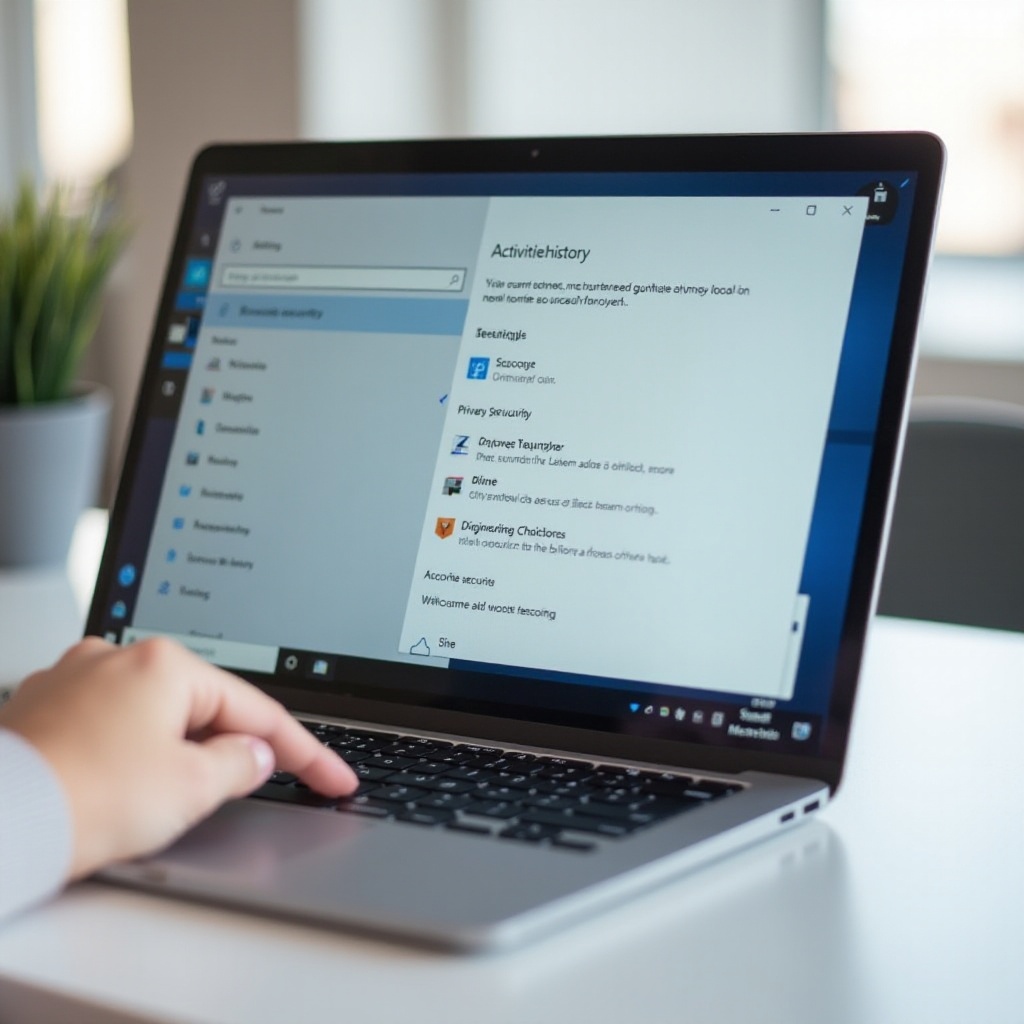
O histórico de atividades no Windows 11 é um recurso que registra ações específicas que você executa no seu dispositivo. A Microsoft usa essas informações para melhorar recomendações, sincronizar experiências entre dispositivos e aprimorar seus serviços quando você entra com uma conta Microsoft.
O Windows 11 pode fazer duas coisas principais com esses dados:
- Armazenar algumas atividades localmente no seu PC.
- Opcionalmente enviar essas atividades para a Microsoft e associá-las à sua conta.
O antigo recurso visual Timeline foi removido, mas a ideia de rastrear atividades principais permanece. Quando você vê o histórico de atividades no Windows 11, não está vendo cada clique ou tecla pressionada. Em vez disso, você vê categorias de dados, como uso de aplicativos e histórico de pesquisa, que se relacionam com o Windows e serviços da Microsoft.
É importante entender que esse recurso funciona em conjunto com outros recursos de rastreamento, como histórico específico de aplicativos e histórico do navegador. O histórico de atividades é apenas uma parte do quadro mais amplo de como o Windows 11 se lembra do que você faz.
Antes de alterar qualquer configuração, você deve saber quais tipos de dados podem ser registrados por esse recurso e serviços relacionados.
Quais dados o histórico de atividades do Windows 11 coleta?
O histórico de atividades do Windows 11 se concentra em alguns tipos principais de dados. Muitos aplicativos mantêm seus próprios registros ou listas de itens recentes, mas o histórico de atividades e os serviços conectados da Microsoft reúnem dados-chave que podem afetar sua privacidade e personalização.
Uso de aplicativos e serviços
O Windows 11 pode registrar quais aplicativos e serviços da Microsoft você usa e quando você os usa. Exemplos incluem:
- Quando você abre ou fecha um aplicativo.
- Com que frequência você usa determinados serviços da Microsoft.
Essas informações de uso ajudam a Microsoft a entender quais recursos são mais importantes e podem alimentar sugestões de aplicativos ou conteúdo personalizado.
Arquivos e documentos que você abre
Quando você abre arquivos por meio de aplicativos da Microsoft ou serviços conectados à Microsoft, o Windows pode registrar essa atividade. Isso pode incluir:
- Documentos do Office abertos com Word, Excel ou PowerPoint.
- Arquivos abertos a partir do OneDrive ou outros locais vinculados à sua conta.
Essas interações com arquivos podem aparecer em listas de itens recentes e também podem ser refletidas nos dados que a Microsoft associa à sua conta, especialmente quando você usa serviços em nuvem.
Atividade de navegação e pesquisa com o Microsoft Edge
Se você usar o Microsoft Edge enquanto estiver conectado com sua conta Microsoft, o histórico de atividades pode ser vinculado aos seus dados de navegação e pesquisa. Isso pode incluir:
- Sites que você visita no Edge.
- Termos de pesquisa que você digita no Bing.
- Interações com serviços da Microsoft baseados na web.
Essas informações de navegação e pesquisa são fortemente integradas ao painel de Privacidade da Microsoft. Quando você vê o histórico de atividades no Windows 11 por meio da sua conta, muitas vezes ele aparece agrupado com essas categorias relacionadas.
Entender esses tipos de dados fornece o contexto necessário antes de abrir as configurações do Windows. Em seguida, você verá como acessar os controles de histórico de atividades integrados ao próprio Windows 11.
Como ver o histórico de atividades nas configurações do Windows 11
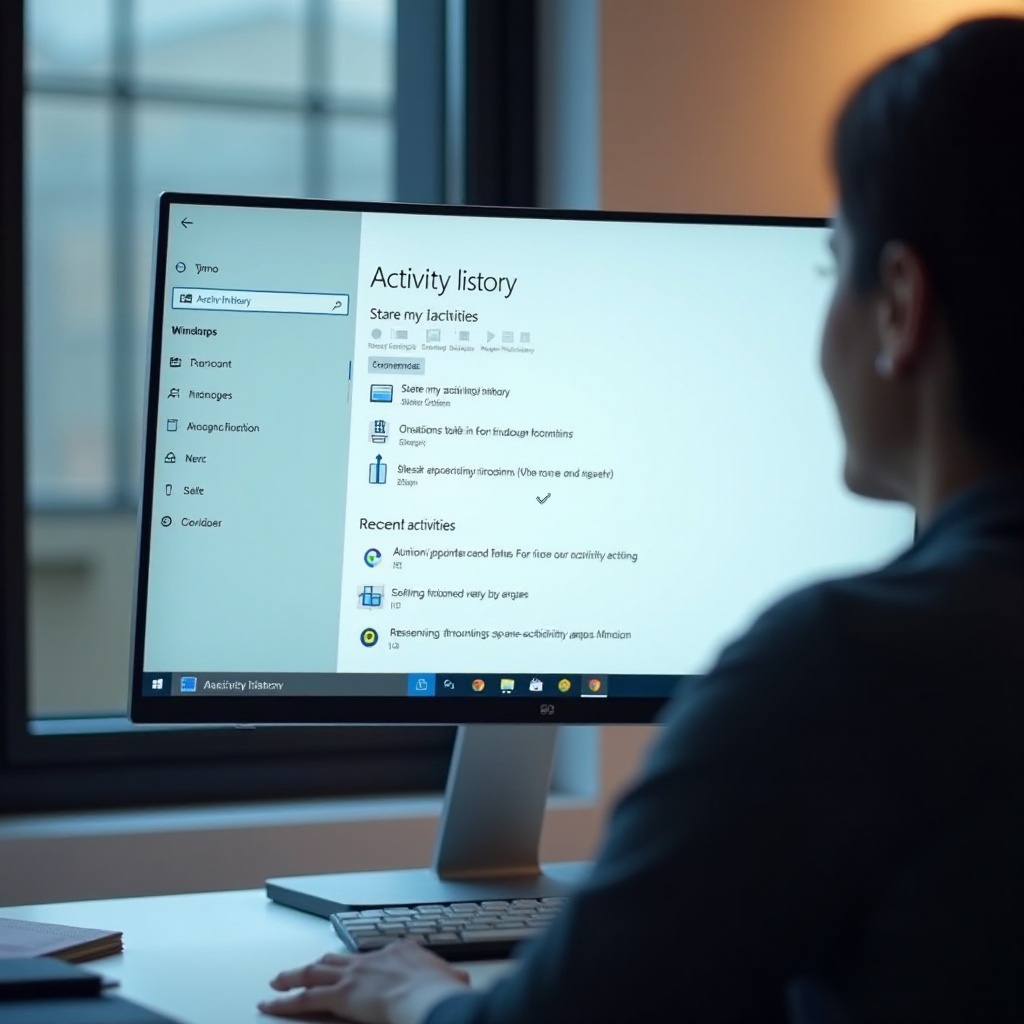
Embora o Windows 11 não mostre uma linha do tempo visual completa das suas ações como algumas versões anteriores, o aplicativo Configurações ainda é o principal local para ver o que está sendo coletado e controlar o histórico de atividades no seu dispositivo.
Abrir o painel de Privacidade e Segurança
Para acessar as configurações de histórico de atividades, comece pela seção Privacidade e segurança:
- Clique no botão Iniciar na barra de tarefas.
- Selecione Configurações ou pressione Windows + I.
- Na janela Configurações, clique em Privacidade e segurança na barra lateral esquerda.
Essa área contém a maioria dos controles relacionados à privacidade do Windows 11, incluindo configurações de diagnóstico e permissões de aplicativos. O histórico de atividades fica aqui ao lado dessas opções para que você possa gerenciar tudo em um só lugar.
Navegar até a página de Histórico de atividades
Depois de entrar em Privacidade e segurança, role até encontrar Histórico de atividades e clique nele.
Na página de Histórico de atividades, você normalmente verá opções como:
- Armazenar meu histórico de atividades neste dispositivo
- Enviar meu histórico de atividades para a Microsoft (quando disponível na sua edição)
Você também poderá ver qual conta está associada ao histórico de atividades se estiver conectado com uma conta Microsoft. Essa tela não é um visualizador de log completo, mas é onde você decide se o seu dispositivo deve coletar e enviar dados de atividades.
Entender as opções e limitações do Histórico de atividades
A página de Histórico de atividades foca em controle, não em registros detalhados. Tenha estes pontos em mente:
- Ativar o armazenamento local permite que o Windows registre atividades para melhorar recomendações e experiências.
- Ativar a sincronização com a nuvem permite que o Windows envie seus dados de atividade para sua conta Microsoft.
- Geralmente você pode limpar as atividades armazenadas no dispositivo com um botão Limpar nessa página.
Como o Windows 11 não mostra mais uma linha do tempo detalhada aqui, você precisa usar sua conta Microsoft online para obter informações mais profundas. É lá que você verá mais das atividades que o Windows enviou para a Microsoft.

Como ver o histórico de atividades na sua conta Microsoft online
Para ver um registro mais detalhado da sua atividade no Windows 11 e em serviços da Microsoft, você deve usar o painel de Privacidade da Microsoft. Essa ferramenta online coleta dados enviados pelos seus dispositivos quando o histórico de atividades e recursos relacionados estão ativados.
Acessar o painel de Privacidade da Microsoft em um navegador
Siga estas etapas para abrir seu painel de privacidade:
- Abra seu navegador preferido, como Edge, Chrome ou Firefox.
- Acesse https://account.microsoft.com/.
- Entre com a conta Microsoft que você usa no seu PC com Windows 11.
- Procure por Privacidade ou Painel de privacidade na navegação da conta.
- Clique em Privacidade para abrir o painel.
Esse painel é seu hub principal para visualizar e gerenciar os dados que a Microsoft associa à sua conta. É essencial se você quiser realmente ver o histórico de atividades que o Windows 11 enviou para a nuvem.
Verificar histórico de atividades, pesquisa e dados de aplicativos
No painel de privacidade, você verá vários blocos ou seções, como:
- Histórico de navegação
- Histórico de pesquisa
- Atividade de aplicativos e serviços
- Dados de localização (se ativados)
- Atividade de voz ou mídia (se disponível)
Clique em cada categoria para:
- Ver entradas recentes vinculadas à sua conta.
- Filtrar ou classificar entradas por data.
- Ver detalhes como URLs de sites, termos de pesquisa ou nomes de aplicativos.
Juntas, essas seções mostram como o Windows 11, o Microsoft Edge, o Bing e serviços relacionados rastreiam e usam suas ações. É basicamente onde você vê o histórico de atividades da perspectiva da conta, e não apenas do dispositivo.
Exportar ou baixar uma cópia dos seus dados de atividade
Se você quiser uma visão mais completa dos seus dados, pode solicitar um download:
- No painel de privacidade, procure um link ou seção relacionada ao download dos seus dados.
- Escolha as categorias que deseja incluir, como atividade de aplicativos, histórico de navegação e histórico de pesquisa.
- Envie sua solicitação e aguarde a Microsoft preparar o arquivo.
- Baixe e extraia o arquivo, depois revise seus dados localmente.
Essa exportação é útil para auditorias, registros pessoais ou simplesmente para entender quanto dado foi acumulado ao longo do tempo. Depois de ver o que está armazenado, você pode decidir ajustar as configurações de histórico de atividades no seu dispositivo com Windows 11.
Como ativar ou desativar o histórico de atividades no Windows 11
Quando você entende o que o Windows 11 e a Microsoft podem armazenar, pode escolher se deseja mais personalização ou mais privacidade. Ajustar as configurações de histórico de atividades permite controlar a coleta de dados futura.
Ativar ou desativar a coleta local de atividades
Para controlar se o Windows 11 armazena atividades no seu dispositivo:
- Abra Configurações > Privacidade e segurança.
- Clique em Histórico de atividades.
- Use a opção ao lado de Armazenar meu histórico de atividades neste dispositivo.
Defina como:
- Ativado se quiser que o Windows rastreie e armazene suas atividades localmente.
- Desativado se preferir não registrar suas atividades no dispositivo.
Desativar essa opção impede que novos dados sejam adicionados ao histórico de atividades local, embora algumas informações armazenadas anteriormente possam permanecer até que você as limpe.
Parar de enviar histórico de atividades para a Microsoft
Se você quiser manter mais controle e evitar enviar dados de atividades para a nuvem:
- Permaneça na página de configurações de Histórico de atividades.
- Encontre Enviar meu histórico de atividades para a Microsoft.
- Desative essa opção.
Isso impede que novas atividades sejam enviadas para sua conta Microsoft. Você verá menos novas entradas no painel de Privacidade da Microsoft daqui para frente, o que fortalece sua privacidade, mas reduz a personalização entre dispositivos.
Como as alterações afetam o que você pode ver
Quando você desativa o armazenamento local de atividades, o Windows 11 passa a ter menos informações disponíveis para recomendações e listas de itens recentes que dependem do histórico de atividades. Quando você desativa a sincronização com a nuvem, o painel de privacidade deixa de receber novos dados de atividades.
Entradas existentes na sua conta Microsoft podem permanecer até que você as exclua, mas novas ações podem não aparecer. Decidir como definir essas opções depende de quanto você valoriza a personalização em comparação com a privacidade. Independentemente da sua escolha, você também deve saber como remover atividades que já estão armazenadas.
Como limpar o histórico de atividades no Windows 11
Limpar o histórico de atividades permite remover registros do seu dispositivo e da sua conta Microsoft. Isso é útil quando você altera preferências de privacidade, limpa um PC compartilhado ou simplesmente quer reduzir o rastro das suas atividades anteriores.
Limpar o histórico de atividades armazenado no seu dispositivo
Para limpar o histórico de atividades local no Windows 11:
- Abra Configurações > Privacidade e segurança.
- Clique em Histórico de atividades.
- Procure por uma seção chamada Limpar histórico de atividades ou similar.
- Clique em Limpar e confirme.
Isso remove o histórico de atividades armazenado no dispositivo para a conta que você está usando. Não exclui dados armazenados na sua conta Microsoft online, portanto você também deve limpar esses dados se quiser um reset mais completo.
Excluir dados de atividades pelo painel de Privacidade da Microsoft
Para limpar atividades armazenadas na nuvem:
- Acesse o painel de Privacidade da Microsoft e entre.
- Abra cada categoria que seja importante para você, como:
- Histórico de navegação
- Histórico de pesquisa
- Atividade de aplicativos e serviços
- Use as opções Limpar, Excluir ou Remover para:
- Excluir entradas individuais, ou
- Limpar todos os dados daquela seção.
Depois que você exclui as entradas, elas desaparecem do painel. A Microsoft pode levar algum tempo para removê-las completamente de todos os sistemas, mas elas não aparecerão mais nas visualizações da sua conta.
Limpar separadamente o histórico de navegação e pesquisa
Além do painel de privacidade, muitos aplicativos armazenam seus próprios históricos. Você também deve limpá-los para manter tudo consistente.
Para o Microsoft Edge:
- Abra o Edge e clique no menu de três pontos.
- Vá em Configurações > Privacidade, pesquisa e serviços.
- Em Limpar dados de navegação, clique em Escolher o que limpar.
- Selecione os tipos de dados e o intervalo de tempo e clique em Limpar agora.
Para outros navegadores, como Chrome ou Firefox, use as configurações de histórico ou privacidade para remover os dados de navegação.
Ao limpar tanto o histórico de atividades no nível do Windows quanto o histórico no nível dos aplicativos, você alinha suas preferências de privacidade em todo o sistema. Depois disso, talvez ainda queira verificar outros vestígios de atividades recentes que o Windows mantém em lugares diferentes.
Outras maneiras de verificar atividades recentes no seu PC com Windows 11
Nem toda atividade está vinculada ao recurso oficial de histórico de atividades. O Windows 11 e muitos aplicativos mantêm suas próprias visões de arquivos, aplicativos e eventos de sistema recentes. Essas ferramentas são úteis se você estiver solucionando problemas ou se simplesmente quiser ver o que aconteceu no seu PC.
Arquivos e pastas recentes no Explorador de Arquivos
O Explorador de Arquivos mostra arquivos e pastas recentes independentemente do histórico de atividades:
- Abra o Explorador de Arquivos a partir da barra de tarefas ou pressione Windows + E.
- Vá para Início ou para a seção Acesso rápido.
- Procure a lista de arquivos recentes e pastas usadas com frequência.
Para limpar essa lista:
- No Explorador de Arquivos, clique no menu de três pontos e escolha Opções.
- Na guia Geral, localize a seção Privacidade.
- Clique em Limpar ao lado de Limpar histórico do Explorador de Arquivos.
Isso limpa os itens recentes visíveis no Explorador de Arquivos sem afetar seu histórico de atividades online.
Aplicativos e documentos recentes no Iniciar e na barra de tarefas
O Windows 11 também rastreia aplicativos e documentos usados recentemente no menu Iniciar e na barra de tarefas:
- No menu Iniciar, a seção Recomendado geralmente mostra arquivos e aplicativos abertos recentemente.
- Na barra de tarefas, clicar com o botão direito no ícone de um aplicativo pode mostrar uma lista de itens recentes ou frequentes na lista de atalhos desse aplicativo.
Para desativar esses itens recentes:
- Abra Configurações > Personalização > Iniciar.
- Desative Mostrar itens abertos recentemente em Iniciar, Listas de Atalhos e Explorador de Arquivos.
Isso é útil em PCs compartilhados onde você não quer que outras pessoas vejam quais arquivos abriu recentemente.
Usar o Visualizador de Eventos e o Monitor de Confiabilidade para detalhes de atividade
Para uma visão técnica mais profunda do que aconteceu no seu sistema, você pode usar o Visualizador de Eventos e o Monitor de Confiabilidade.
Para usar o Visualizador de Eventos:
- Pressione Windows + X e selecione Visualizador de Eventos, ou pesquise por ele.
- No painel esquerdo, expanda Logs do Windows.
- Verifique os logs de Aplicativo e Sistema em busca de eventos como instalações de aplicativos, erros e mensagens do sistema.
- Use filtros para limitar eventos por horário ou tipo.
Para usar o Monitor de Confiabilidade:
- Pesquise por Exibir histórico de confiabilidade no menu Iniciar.
- Abra o Monitor de Confiabilidade.
- Veja o gráfico que mostra a confiabilidade do sistema ao longo do tempo.
- Clique em uma data para ver eventos como falhas, atualizações e outras alterações.
Essas ferramentas fornecem uma linha do tempo da atividade em nível de sistema. Como podem conter informações sensíveis sobre sua configuração e software, use-as com cuidado e evite compartilhar capturas de tela ou logs publicamente sem revisá-los antes.
Dicas de privacidade e segurança para histórico de atividades em 2024
Ao ver o histórico de atividades no Windows 11 e explorar logs relacionados, você entende melhor quanta informação seu PC e sua conta Microsoft podem armazenar sobre o seu uso diário. Para se manter seguro e no controle em 2024, você deve combinar essas ferramentas com hábitos sólidos de privacidade e segurança.
Use contas separadas em PCs compartilhados
Se várias pessoas compartilham o mesmo dispositivo com Windows 11, contas de usuário separadas são essenciais. Você pode:
- Criar contas locais para uso simples e offline.
- Criar contas Microsoft para sincronização completa e recursos em nuvem.
Contas separadas garantem que:
- O histórico de atividades de cada pessoa permaneça privado.
- Arquivos recentes, recomendações do menu Iniciar e listas de aplicativos não se misturem.
Essa configuração também facilita para cada usuário gerenciar seu próprio histórico de atividades e configurações de privacidade sem afetar os demais.
Combine o histórico de atividades com configurações de segurança fortes
Os controles de histórico de atividades só são eficazes se o seu dispositivo estiver seguro. Para proteger sua conta e os dados armazenados no seu PC:
- Ative o Windows Hello (PIN, impressão digital ou reconhecimento facial) para um login rápido e seguro.
- Ative a verificação em duas etapas na sua conta Microsoft para bloquear acesso não autorizado.
- Use criptografia de dispositivo (como o BitLocker) se sua edição oferecer suporte.
- Bloqueie seu PC quando se afastar pressionando Windows + L.
Essas medidas dificultam que alguém acesse seu dispositivo e veja seu histórico de atividades, mesmo que tenha acesso físico ao seu computador.
Quando você deve desativar completamente o histórico de atividades
Em alguns casos, a opção mais segura é desativar totalmente o histórico de atividades. Por exemplo:
- Você usa um PC de trabalho ou empresarial com dados sensíveis.
- Você empresta seu dispositivo para outras pessoas com frequência.
- Você prefere fortemente não ter dados de uso registrados ou sincronizados.
Nessas situações, você deve:
- Desativar Armazenar meu histórico de atividades neste dispositivo em Configurações.
- Desativar Enviar meu histórico de atividades para a Microsoft.
- Limpar atividades existentes no dispositivo e no painel de Privacidade da Microsoft.
Essa abordagem reduz a personalização, mas dá muito mais controle sobre o que o Windows 11 registra e o que é armazenado na sua conta Microsoft. Revisar essas configurações regularmente garante que seu histórico de atividades sempre reflita o nível de compartilhamento e armazenamento com que você se sente confortável.
Conclusão
Aprender a ver o histórico de atividades no Windows 11 é uma forma poderosa de entender e gerenciar o que seu PC e sua conta Microsoft sabem sobre o seu uso diário. Você viu como o histórico de atividades funciona, quais dados ele abrange e como se conecta a outros recursos, como histórico de navegação e de pesquisa.
Agora você sabe como abrir as configurações de Histórico de atividades no Windows 11, como usar o painel de Privacidade da Microsoft para ver registros detalhados e como exportar seus dados para uma análise mais profunda. Você também aprendeu como ativar ou desativar o histórico de atividades, limpá-lo do seu dispositivo e da nuvem e usar ferramentas como o Explorador de Arquivos, Iniciar, Visualizador de Eventos e Monitor de Confiabilidade para verificar outras formas de atividades recentes.
Ao combinar essas etapas com hábitos inteligentes de segurança e contas de usuário separadas, você pode manter o Windows 11 útil e conveniente, preservando uma forte privacidade. Revise suas configurações de tempos em tempos para garantir que seu histórico de atividades reflita o quanto você está confortável em compartilhar e armazenar.
Perguntas frequentes
Como sei se o histórico de atividades está ativado no meu PC com Windows 11?
Abra Configurações > Privacidade e segurança > Histórico de atividades. Se a opção “Armazenar meu histórico de atividades neste dispositivo” estiver ativada, o Windows 11 está coletando atividades no seu PC. Se estiver desativada, novas atividades não serão registradas.
Posso ver o histórico de atividades de outro usuário no Windows 11?
Não. Cada conta de usuário em um PC com Windows 11 tem seu próprio histórico de atividades e configurações de privacidade. Você não pode ver as atividades detalhadas de outro usuário, a menos que entre com a conta dele, o que você não deve fazer sem permissão.
Por que não consigo ver uma linha do tempo detalhada de atividades como nas versões anteriores do Windows?
O Windows 11 removeu a visualização antiga da Linha do tempo. Em vez disso, ele se concentra em controles de privacidade em Configurações e registros detalhados no painel de privacidade da Microsoft. Você ainda pode ver e gerenciar seu histórico de atividades, mas a maioria dos registros detalhados agora fica online.