16 Jul 2026
Post by Connor
Introdução
O Windows oculta o tamanho das pastas no Explorador de Arquivos por padrão, e isso frustra muitos usuários. Você vê o tamanho de cada arquivo individual de relance, mas cada pasta mostra apenas “Pasta de arquivos” e nada mais. Quando a unidade está quase cheia, essa falta de informação torna a limpeza lenta e dolorosa.
Se você pudesse usar o Windows Explorer com o tamanho das pastas visível, identificaria pastas que ocupam muito espaço em segundos. Saberia qual projeto, jogo ou pasta de mídia deve tratar primeiro. Também evitaria excluir arquivos aleatórios apenas para liberar alguns megabytes.
Este guia explica como visualizar o tamanho das pastas usando opções nativas, ferramentas de terceiros, PowerShell e analisadores de disco. Você também aprenderá como manter o PC rápido enquanto essas ferramentas examinam suas unidades e como lidar com locais externos, de rede e em nuvem com segurança.
Em seguida, você verá por que o Windows Explorer não mostra o tamanho das pastas por padrão e o que isso significa para o seu fluxo de trabalho diário.
Por Que o Windows Explorer Não Mostra o Tamanho das Pastas por Padrão
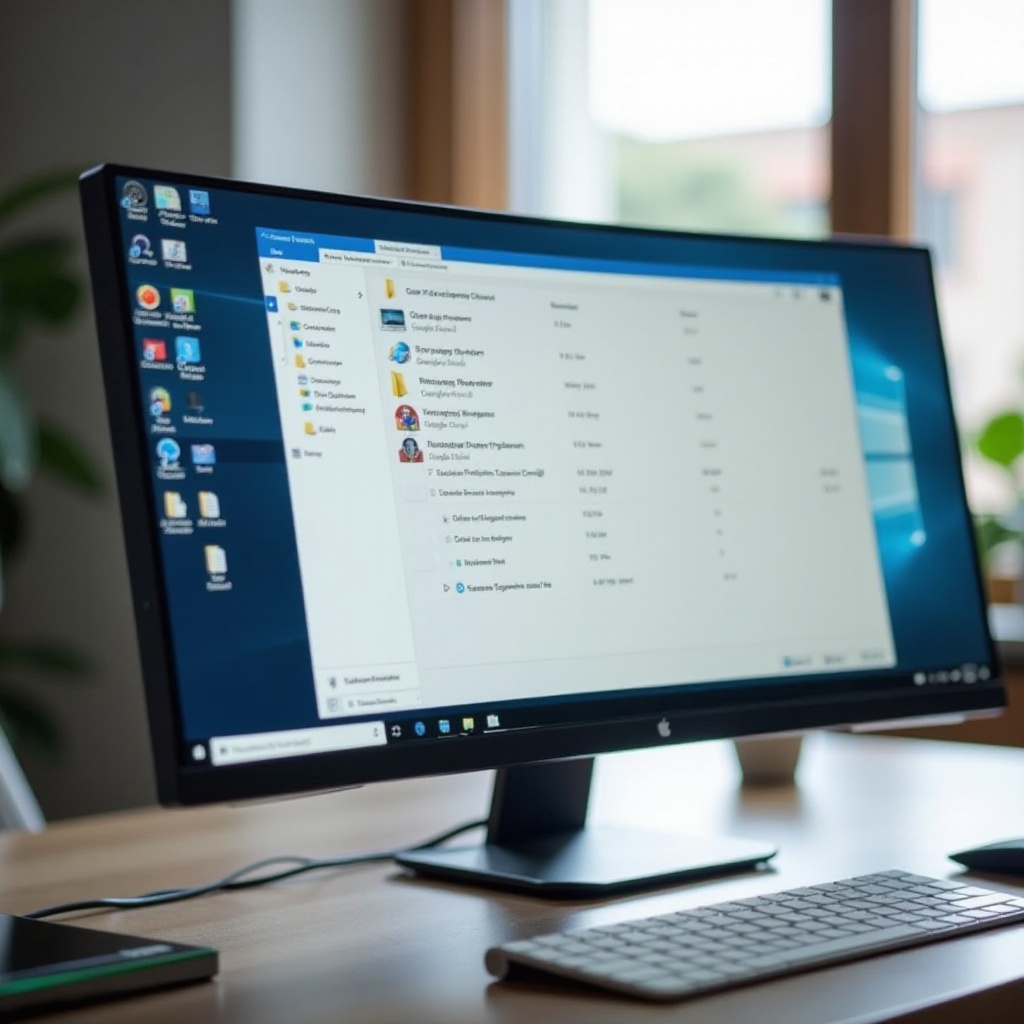
Muitas pessoas presumem que a Microsoft simplesmente se esqueceu de adicionar uma coluna de tamanho de pasta ao Explorador de Arquivos. A realidade é mais técnica. O Windows precisaria calcular o tamanho da pasta toda vez que você abrisse uma pasta, rolasse a tela ou ordenasse por tamanho. Isso significa examinar todos os arquivos dentro de cada pasta e subpasta. Em unidades grandes, isso pode sobrecarregar o disco e deixar o sistema lento.
Calcular o tamanho de um único arquivo é fácil. O Windows apenas lê os metadados do arquivo. Calcular o tamanho de uma pasta é diferente. O sistema precisa somar os tamanhos de centenas ou até milhões de arquivos em níveis mais profundos. Em um SSD você pode notar apenas um pequeno atraso. Em HDs antigos ou unidades de rede, o atraso pode ser enorme.
A Microsoft prioriza velocidade e capacidade de resposta no Explorer. Se cada pasta em cada visualização recalculasse seu tamanho em tempo real, muitos PCs ficariam lentos. Esse é o principal motivo pelo qual você vê apenas os tamanhos dos arquivos, e não das pastas, na interface padrão.
Por causa dessa decisão de design, você precisa contornar essa limitação. A próxima seção mostra o que é possível fazer com as ferramentas já incorporadas ao Windows antes de instalar qualquer outra coisa.
Maneiras Nativas de Ver o Tamanho das Pastas Sem Software Extra
Você ainda pode ver o tamanho das pastas usando opções nativas no Windows 10 e Windows 11. Esses métodos não são perfeitos, mas funcionam para verificações rápidas quando você não quer instalar ferramentas de terceiros.
Verificando o Tamanho da Pasta pelas Propriedades no Windows Explorer
A maneira mais simples usa a janela Propriedades:
- Clique com o botão direito em uma pasta no Explorador de Arquivos.
- Clique em “Propriedades”.
- Aguarde enquanto o Windows calcula o tamanho da pasta e o “Tamanho em disco”.
Você verá o tamanho total de tudo dentro daquela pasta, incluindo subpastas. Esse método é preciso, mas manual.
Visualizando o Tamanho Total de Várias Pastas de Uma Vez
Você pode verificar várias pastas juntas:
- Selecione múltiplas pastas no Explorer (segure Ctrl ou Shift enquanto clica).
- Clique com o botão direito na seleção.
- Clique em “Propriedades”.
O Windows mostra o tamanho combinado de todas as pastas selecionadas. Ele não detalha o tamanho por pasta, mas isso é útil para estimar quanto espaço um grupo de pastas ocupa.
Usando o Painel de Detalhes e a Barra de Status para Informações de Tamanho
Ativar o Painel de Detalhes às vezes ajuda:
- No Explorador de Arquivos, abra o menu “Exibir”.
- Ative “Painel de detalhes”.
Quando você clica em um arquivo, vê o tamanho dele. Para pastas, geralmente você vê apenas informações básicas, não o tamanho completo. A barra de status na parte inferior pode mostrar informações resumidas para os itens selecionados, mas ainda assim não fornece uma coluna de tamanho separada para cada pasta.
Essas ferramentas nativas são adequadas para tarefas pequenas. Assim que você precisa de uma visão geral da unidade, suas limitações ficam claras e surge a necessidade de algo mais automatizado e poderoso.

Limitações das Opções Nativas de Tamanho de Pasta no Windows 10 e Windows 11
Métodos nativos funcionam melhor quando você verifica poucas pastas de vez em quando. Quando você precisa de visibilidade completa em uma unidade ou em muitas pastas, eles falham e fazem você perder muito tempo.
Esforço Manual e Consumo de Tempo
Clicar com o botão direito pasta após pasta é tedioso. Cada janela de Propriedades leva tempo para abrir e calcular os tamanhos. Em pastas grandes, esse processo é lento. Você também corre o risco de deixar passar pastas importantes porque precisa escolhê-las no chute, em vez de com base em dados claros de tamanho.
Visão Incompleta dos Tamanhos de Pastas em Toda a Unidade
O Explorer não permite adicionar uma coluna “Tamanho da Pasta” pronto para uso. Você não pode ordenar por tamanho de pasta e não pode ver uma lista de pastas e tamanhos em uma única visualização em grade. Isso dificulta responder a perguntas simples como “Quais dez pastas usam mais espaço em C:?” ou “Para onde foram aqueles últimos 50 GB?”
Quando os Métodos Nativos se Tornam Impraticáveis
As ferramentas nativas se tornam inviáveis quando:
- Sua unidade está quase cheia e você precisa examinar o disco inteiro.
- Você gerencia grandes árvores de projetos, bibliotecas de mídia ou pastas de jogos.
- Você dá suporte a vários PCs e precisa de um processo repetível.
Nesse ponto, verificações manuais não bastam. Para preencher essas lacunas, você deve adicionar uma ferramenta que integre o tamanho das pastas ao Windows Explorer ou usar um analisador de disco dedicado. Antes de escolher uma, ajuda saber quais recursos realmente importam.
Como Escolher a Ferramenta Certa de “Windows Explorer com Tamanho de Pasta”
Muitos utilitários prometem mostrar o tamanho das pastas no Explorer. Alguns adicionam uma coluna diretamente na interface. Outros funcionam como aplicativos separados e se conectam ao Explorer. A melhor escolha depende de como você trabalha e de quão poderoso é o seu PC, então você deve pensar no seu caso de uso antes de instalar qualquer coisa.
Recursos-Chave a Procurar em Software de Tamanho de Pasta
Procure uma ferramenta que ofereça:
- Integração com o Windows Explorer (colunas, menus de contexto ou ambos).
- Exibição clara do tamanho de pastas e arquivos em uma única visualização.
- Suporte para unidades locais, externas e locais de rede.
- Ordenação, filtragem e pesquisa por tamanho.
Uma interface simples e limpa também é importante. Você não deve precisar de um manual para ler os tamanhos das pastas ou alterar configurações básicas.
Desempenho, Uso de Recursos e Velocidade de Varredura
Ferramentas de tamanho de pasta varrem o sistema de arquivos. Isso pode sobrecarregar o disco e a CPU. Escolha uma ferramenta que:
- Faça varreduras incrementais (atualiza apenas pastas alteradas).
- Permita pausar ou limitar a velocidade de varredura.
- Ofereça varredura “sob demanda” em vez de varredura constante em segundo plano.
Isso mantém o sistema responsivo enquanto você trabalha em outros aplicativos ou navega.
Segurança, Privacidade e Frequência de Atualizações
Sempre faça o download no site oficial da ferramenta. Verifique se ela:
- Não envia informações sobre seus arquivos para a nuvem.
- Recebe atualizações e correções de bugs regularmente.
- Tem boa reputação em avaliações recentes e fóruns.
Depois de escolher uma ferramenta, você pode adicionar uma coluna de tamanho de pasta ao Explorador de Arquivos e torná-la parte do seu fluxo de trabalho diário em vez de uma verificação ocasional.
Adicionando uma Coluna de Tamanho de Pasta Diretamente no Windows Explorer
Algumas ferramentas de tamanho de pasta se integram profundamente ao Explorer. Elas adicionam uma coluna real de “Tamanho da Pasta” que aparece ao lado de “Nome” e “Data de modificação”. Isso fornece a sensação nativa que você deseja, com o poder de terceiros em segundo plano.
Baixando e Instalando uma Ferramenta Confiável de Tamanho de Pasta
Para começar:
- Visite o site oficial do utilitário de tamanho de pasta escolhido.
- Baixe a versão mais recente para Windows 10/11.
- Execute o instalador.
- Durante a instalação, desmarque quaisquer extras opcionais de que você não precisa.
Se a sua empresa gerencia o seu PC, talvez seja necessário aprovação de administrador antes de instalar. Sempre siga a política e as regras de segurança de TI.
Ativando a Coluna de Tamanho de Pasta na Visualização de Detalhes do Explorer
Após a instalação:
- Abra o Explorador de Arquivos e mude para a visualização “Detalhes”.
- Clique com o botão direito na linha do cabeçalho das colunas.
- Clique em “Mais…” se você não vir “Tamanho da Pasta” imediatamente.
- Marque a coluna “Tamanho da Pasta” fornecida pela ferramenta.
- Clique em “OK”.
Agora você pode ordenar por tamanho de pasta, redimensionar a coluna e reordená-la. A ferramenta examina as pastas e preenche a coluna com os tamanhos enquanto você navega, tornando o Windows Explorer com tamanho de pasta muito mais informativo.
Salvando a Visualização de Tamanho de Pasta para Todas as Pastas no Windows Explorer
Para tornar essa visualização mais permanente:
- No Explorador de Arquivos, abra o menu “Exibir”.
- Clique em “Opções” → “Alterar opções de pasta e pesquisa”.
- Na guia “Modo de exibição”, clique em “Aplicar às Pastas”.
Isso aplica a visualização atual, incluindo a coluna de tamanho de pasta, a tipos de pasta semelhantes. Agora, sempre que você abrir o Explorer, verá o tamanho das pastas de relance, sem precisar reconfigurar as colunas.
A integração com o Explorer é excelente para a navegação do dia a dia. Porém, quando você precisa auditar uma unidade inteira ou planejar uma grande limpeza, ainda será útil contar com ferramentas de análise mais profundas que funcionem junto com o Explorer.
Usando Analisadores de Espaço em Disco Junto com o Windows Explorer
Analisadores de espaço em disco examinam unidades inteiras e mostram o tamanho das pastas em gráficos e relatórios. Eles nem sempre adicionam uma coluna ao Windows Explorer, mas funcionam bem com ele e oferecem uma visão mais ampla do seu armazenamento.
Iniciando uma Varredura Completa da Unidade a Partir do Windows Explorer
A maioria dos analisadores permite começar pelo Explorer:
- Clique com o botão direito em uma unidade ou pasta no Explorador de Arquivos.
- Escolha “Analisar com [Nome da Ferramenta]” ou similar.
- O analisador é aberto e inicia uma varredura.
Isso economiza tempo porque você parte do local que já utiliza todos os dias e não precisa navegar até a mesma pasta novamente dentro do analisador.
Entendendo Mapas Visuais e Relatórios de Tamanho de Pasta
Os analisadores de disco geralmente exibem:
- Treemaps: blocos coloridos dimensionados pelo tamanho da pasta.
- Gráficos de pizza ou de barras por pasta ou tipo de arquivo.
- Listas ordenadas das maiores pastas e arquivos.
Você pode aprofundar nos maiores blocos para ver quais pastas exatas consomem espaço. Isso é muito mais rápido do que adivinhar no Explorer e ajuda a identificar padrões, como uma pasta de backup em crescimento ou mídia duplicada.
Enviando Pastas Grandes de Volta ao Explorer para Limpeza
Depois de encontrar uma pasta grande:
- Clique com o botão direito nela dentro do analisador.
- Escolha “Abrir no Explorer” ou “Abrir pasta”.
O Explorer abre essa pasta para que você possa:
- Excluir arquivos antigos.
- Mover dados para outra unidade.
- Arquivar conteúdo em uma unidade externa ou na nuvem.
Essa combinação de analisador mais Explorer oferece tanto a visão panorâmica quanto o gerenciador de arquivos familiar. Para um controle ainda mais detalhado, muitos usuários avançados também adicionam scripts ao seu conjunto de ferramentas.
Alternativas em PowerShell e Linha de Comando para Tamanho de Pasta
Usuários avançados, administradores e desenvolvedores muitas vezes preferem scripts em vez de interfaces gráficas. O PowerShell oferece formas poderosas de listar e exportar tamanhos de pastas sem software extra e se integra bem a fluxos de trabalho automatizados.
Script PowerShell Simples para Listar Tamanhos de Pastas
Você pode executar um script básico para listar tamanhos de pastas:
- Abra o Windows PowerShell.
- Navegue até uma pasta:
- cd ‘C:\Path\To\Folder
- Use Get-ChildItem com Measure-Object para calcular os tamanhos.
Scripts podem listar cada subpasta e seu tamanho em MB ou GB. Você pode ordenar por tamanho e ver quais pastas são maiores e, em seguida, abri-las no Explorer para limpeza.
Automatizando Relatórios Regulares de Tamanho de Pasta
Você também pode:
- Salvar seu script como um arquivo .ps1.
- Usar o Agendador de Tarefas para executá-lo diariamente ou semanalmente.
- Exportar os resultados para um arquivo CSV.
Depois, abra o CSV no Excel ou no Power BI para analisar tendências e crescimento ao longo do tempo. Isso ajuda a identificar pastas que crescem constantemente antes que causem problemas de espaço em disco.
Quando Preferir Scripts em vez de Ferramentas Gráficas de Tamanho de Pasta
Scripts fazem sentido quando:
- Você gerencia servidores sem interface gráfica.
- Precisa de relatórios automatizados para conformidade ou auditoria.
- Trabalha em sistemas bloqueados em que não é possível instalar ferramentas.
Para a maioria dos usuários domésticos, uma ferramenta gráfica integrada ao Windows Explorer com exibição de tamanho de pasta é mais fácil. Mas o PowerShell continua sendo uma opção forte em ambientes técnicos e complementa bem as ferramentas gráficas.
Otimizando o Desempenho ao Mostrar o Tamanho das Pastas no Explorer
Ferramentas de tamanho de pasta podem deixar o PC lento se examinarem demais. Com alguns ajustes, você pode manter o Explorer responsivo e, ainda assim, ver dados úteis de tamanho sempre que precisar.
Equilibrando Tamanho de Pasta em Tempo Real e Velocidade do Sistema
Pergunte a si mesmo com que frequência você realmente precisa do tamanho das pastas em tempo real. Em muitos casos, você só precisa de:
- Uma varredura inicial da unidade.
- Atualizações manuais ocasionais quando suspeitar de crescimento.
Desative a varredura constante em segundo plano se a sua ferramenta permitir. Use botões de “Examinar agora” quando realmente precisar de tamanhos atualizados, em vez de forçar a ferramenta a reexaminar o tempo todo.
Configurando a Frequência de Varredura e a Atividade em Segundo Plano
Abra as configurações da ferramenta e procure por:
- Frequência de varredura ou opções de varredura automática.
- Limites de uso de CPU e disco.
- Configurações de prioridade.
Configure as varreduras para ocorrerem quando você não estiver executando tarefas pesadas, como jogos ou edição de vídeo. Isso mantém o PC responsivo, ao mesmo tempo em que mantém as informações de tamanho de pasta razoavelmente atualizadas.
Excluindo Pastas de Sistema, Programas e Temporárias das Varreduras
Você raramente precisa de tamanhos detalhados para:
- C:\Windows
- C:\Program Files e C:\Program Files (x86)
- Pastas temporárias do sistema
Adicione essas pastas à lista de exclusão na sua ferramenta. Isso reduz o tempo de varredura, diminui o desgaste do disco e evita examinar áreas sensíveis do sistema sem necessidade.
Com o desempenho sob controle, você pode estender seu fluxo de trabalho de tamanho de pasta a unidades externas, compartilhamentos de rede e pastas de sincronização em nuvem, onde se aplicam algumas considerações extras.
Gerenciando o Tamanho de Pastas em Locais Externos, de Rede e na Nuvem
Nem todo armazenamento fica na unidade C: principal. Discos externos, dispositivos NAS e pastas sincronizadas na nuvem têm particularidades próprias quando você mede tamanhos de pastas e interpreta os resultados.
HDs Externos, SSDs e Unidades USB no Windows Explorer
Ao examinar o armazenamento externo:
- Espere varreduras mais lentas em unidades USB mais antigas.
- Evite varreduras pesadas quando estiver usando bateria, se usar um laptop.
- Não desconecte a unidade até a varredura terminar.
Use ferramentas de tamanho de pasta para encontrar backups antigos, pastas de mídia duplicadas e instaladores que você não precisa mais e, assim, liberar espaço tanto na unidade externa quanto nos discos internos.
Trabalhando com Compartilhamentos de Rede e Tamanhos de Pastas em NAS
Pastas de rede geralmente ficam em dispositivos NAS ou servidores de arquivos. Ao examinar:
- Use conexão com fio, se possível, para mais velocidade e estabilidade.
- Espere erros de acesso negado se você não tiver permissões.
- Respeite as regras da empresa sobre examinar unidades e servidores compartilhados.
Algumas ferramentas armazenam em cache os resultados de rede para tornar varreduras futuras mais rápidas. Verifique a documentação para opções e boas práticas específicas de rede.
Tamanhos de Pastas em OneDrive, Google Drive e Outros Serviços de Sincronização em Nuvem
Clientes de sincronização em nuvem, como OneDrive e Google Drive, muitas vezes exibem arquivos “somente online”. Sua ferramenta de tamanho de pasta vê apenas arquivos realmente sincronizados em disco. Tenha em mente:
- O tamanho da pasta pode não incluir conteúdo somente na nuvem.
- Varreduras em pastas grandes podem disparar downloads se você alterar as configurações de sincronização.
- Use o relatório de armazenamento do próprio provedor de nuvem para ver o uso completo na nuvem.
Depois de gerenciar esses locais, você ainda pode enfrentar alguns problemas. A próxima seção ajuda a corrigir os problemas mais comuns relacionados a ferramentas de tamanho de pasta no Explorer.
Problemas Comuns e Soluções para Tamanho de Pasta no Windows Explorer
Ao tentar usar o Windows Explorer com ferramentas de tamanho de pasta, alguns problemas aparecem com frequência. A maioria é fácil de resolver quando você sabe o que verificar e quais configurações ajustar.
Coluna de Tamanho de Pasta Não Aparecendo ou Não Atualizando
Se a coluna não aparecer:
- Clique com o botão direito na linha do cabeçalho e verifique se “Tamanho da Pasta” está marcado.
- Certifique-se de estar usando a visualização “Detalhes”, não “Ícones” ou “Blocos”.
- Reinicie o Explorer ou encerre e inicie sessão novamente após a instalação.
Se os valores não forem atualizados, procure um botão ou menu de “Reexaminar” na sua ferramenta. Algumas ferramentas também têm um cache que você pode limpar para forçar uma nova varredura.
Acesso Negado ou Varreduras Lentas em Unidades Grandes
Erros de acesso normalmente significam:
- Você não tem permissões para aquela pasta.
- Você precisa executar a ferramenta com privilégios de administrador.
Varreduras lentas são comuns em:
- Unidades enormes com muitos arquivos pequenos.
- HDs antigos.
- Compartilhamentos de rede ocupados.
Limite o escopo da varredura a pastas principais e exclua caminhos de sistema para acelerar. Você também pode executar varreduras longas à noite ou fora do horário de pico.
Conflitos Entre Várias Ferramentas de Tamanho de Pasta
Executar vários utilitários ao mesmo tempo pode causar:
- Colunas duplicadas no Explorer.
- Uso extra do disco e desempenho lento.
- Travamentos ou congelamentos no Explorer.
Escolha uma ferramenta principal de tamanho de pasta e desative ou desinstale as outras. Isso mantém sua configuração limpa, reduz conflitos e facilita a solução de problemas.
Quando suas ferramentas estiverem funcionando sem problemas, você poderá seguir uma lista de verificação simples para manter o armazenamento organizado e evitar futuras surpresas de falta de espaço em disco.
Lista de Boas Práticas para Usar o Windows Explorer com Tamanho de Pasta
Um fluxo de trabalho claro torna o gerenciamento de tamanho de pasta rápido e repetível. Use o Explorer mais as ferramentas certas e siga alguns hábitos para não precisar recomeçar do zero sempre.
Configuração Recomendada para Usuários Comuns de Windows
Para a maioria das pessoas:
- Instale uma ferramenta confiável de tamanho de pasta com integração ao Explorer.
- Ative a coluna Tamanho da Pasta apenas nas visualizações que você mais usa.
- Execute varreduras manuais quando a barra de espaço em disco ficar vermelha ou antes de grandes atualizações.
Essa configuração fornece informações úteis sem sobrecarregar você com opções ou tarefas em segundo plano.
Configuração Recomendada para Usuários Avançados e Equipes de TI
Para usuários avançados:
- Combine uma ferramenta de coluna de tamanho de pasta no Explorer com um analisador de disco completo.
- Mantenha um conjunto de scripts PowerShell para relatórios e auditorias automatizadas.
- Use tarefas agendadas em servidores e máquinas compartilhadas para acompanhar o crescimento.
Essa abordagem cobre o trabalho diário, auditorias profundas e monitoramento automatizado, e escala bem conforme o armazenamento cresce.
Com Que Frequência Verificar e Limpar Pastas Grandes
Um cronograma simples:
- Usuários domésticos: execute uma varredura completa da unidade a cada 1–3 meses.
- Pequenas empresas: examine máquinas importantes mensalmente.
- Servidores e armazenamento compartilhado: faça varreduras semanais ou conforme a política.
Exclua ou arquive pastas grandes e antigas regularmente. Isso evita crises de armazenamento, mantém o sistema organizado e garante que o Windows Explorer com tamanho de pasta continue sendo uma ferramenta útil, em vez de um conserto de última hora.
Conclusão
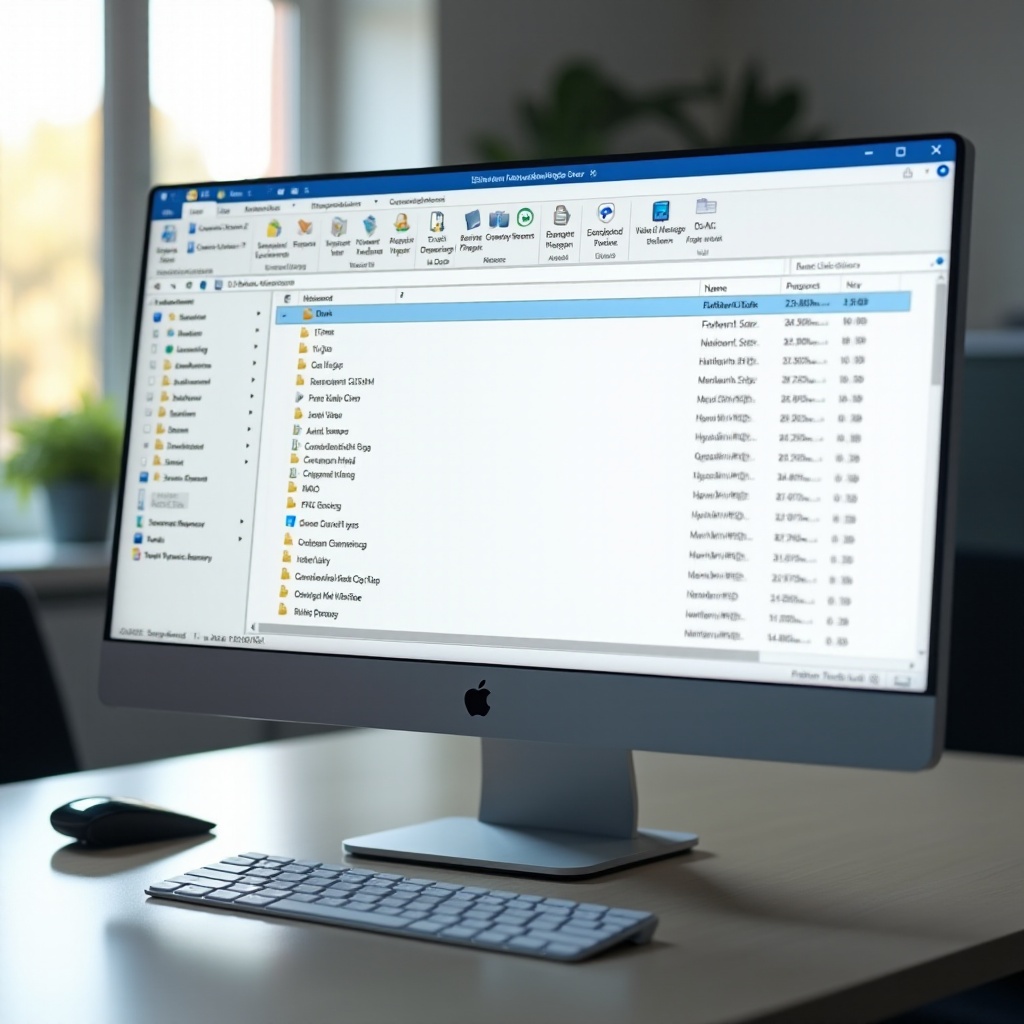
Usar o Windows Explorer com o tamanho das pastas visível muda a forma como você gerencia o armazenamento. Você deixa de adivinhar e passa a tomar decisões com base em números claros. Quer use uma simples verificação pelas Propriedades, um utilitário que adiciona colunas, um analisador de disco ou scripts em PowerShell, você ganha controle sobre suas unidades.
Comece com as ferramentas nativas para entender suas necessidades. Depois escolha uma ferramenta de tamanho de pasta que combine com o seu hardware e nível de conhecimento. Adicione a coluna de tamanho de pasta, ajuste as configurações de desempenho e configure exclusões. Use analisadores ou scripts quando precisar de análise mais profunda ou automação.
Com um pouco de configuração, você pode manter as informações de tamanho de pasta sempre à mão, evitar avisos surpresa de “disco cheio” e manter o Windows 10 ou Windows 11 funcionando sem problemas enquanto você trabalha, se diverte e armazena seus dados.
Perguntas Frequentes
Por que o Explorador de Arquivos do Windows não mostra o tamanho das pastas por padrão em 2024?
O Explorador de Arquivos do Windows omite o tamanho das pastas por padrão para se manter rápido e responsivo. Calcular o tamanho de uma pasta significa verificar todos os arquivos e subpastas, o que pode ser lento em unidades grandes, HDDs e caminhos de rede. Em vez de deixar todos os usuários mais lentos, a Microsoft deixa esse recurso para ferramentas opcionais que fazem a verificação apenas quando necessário.
É seguro instalar ferramentas de terceiros para adicionar o tamanho de pastas ao Explorador de Arquivos do Windows?
Sim, é seguro se você escolher um software confiável e fizer o download a partir do site oficial. As ferramentas de tamanho de pasta precisam ler o seu sistema de arquivos, mas não devem enviar dados. Verifique avaliações recentes, histórico de atualizações e notas de segurança. Evite instaladores com pacotes adicionais e sempre recuse softwares extras e não relacionados durante a instalação.
Qual é a melhor maneira de ver o tamanho das pastas no Explorador de Arquivos do Windows em PCs de entrada?
Em PCs de entrada, use uma ferramenta leve de tamanho de pasta com verificação sob demanda. Desative verificações constantes em segundo plano e exclua pastas de sistema. Use a janela de Propriedades para verificações rápidas e execute verificações completas da unidade apenas quando necessário. Esse equilíbrio permite ver o tamanho das pastas sem deixar o PC lento.